AI議事録作成とは?文字起こし精度95%超の最新動向を解説
「AI議事録作成」と聞いて、まだ単なる文字起こしをイメージしていませんか?最新のAIツールは、その段階を遥かに超えて進化しています。大規模言語モデル(LLM)の活用で文字起こし精度は95%超が標準となり、要約やタスク抽出まで自動化するのが当たり前になりました。ここでは、AI議事録作成の基本から、専門用語さえ認識する最新技術の動向まで詳しく解説します。
AIが音声をテキスト化する議事録作成の基本
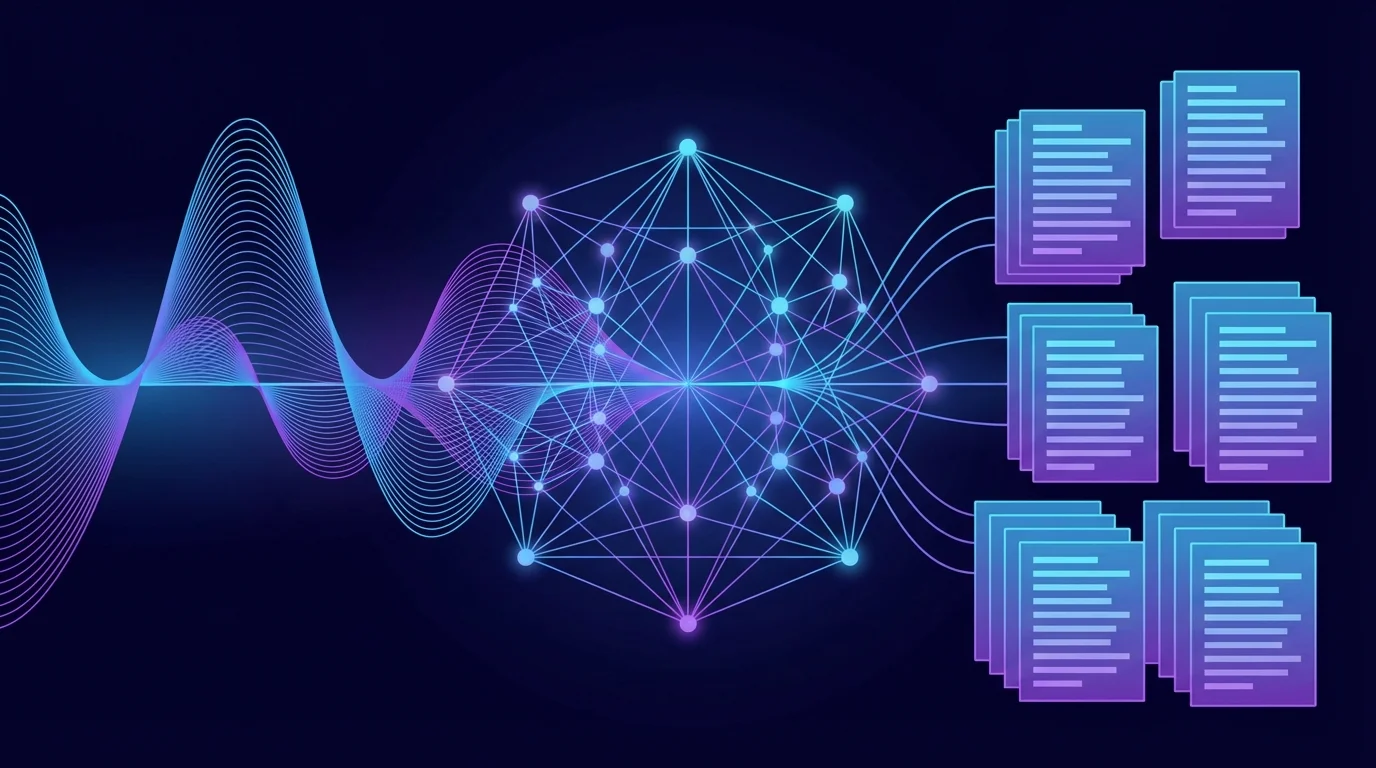
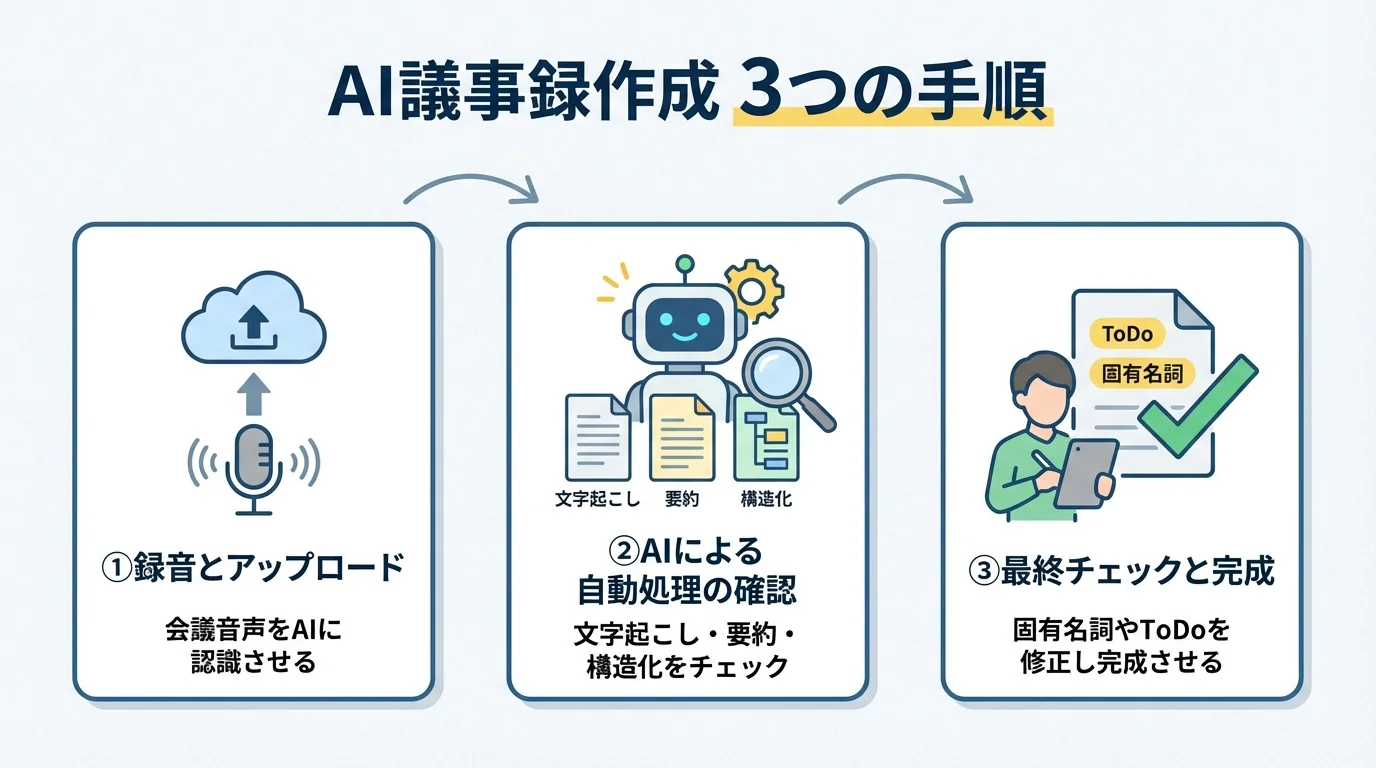
AIによる議事録作成の基本的な流れは、驚くほどシンプルです。まず、会議の音声をAIツールに読み込ませます。これには、録音済みの音声ファイルをアップロードする方法、ZoomなどWeb会議ツールと連携してリアルタイムで処理する方法、あるいは専用のボイスレコーダーから自動で転送する方法があります。次に、AIが音声データを解析し、自動で文字起こしと話者識別を行います。最新ツールでは、さらに内容を理解して要約やToDoリストまで自動生成するのが一般的です。最後に、固有名詞の誤りなど、AIが苦手な部分を人間が最終チェック・修正すれば完成。この3ステップで、議事録作成の大部分を自動化できます。こうした手軽さが、AI議事録がなぜ導入されているかの大きな理由です。
あわせて読みたい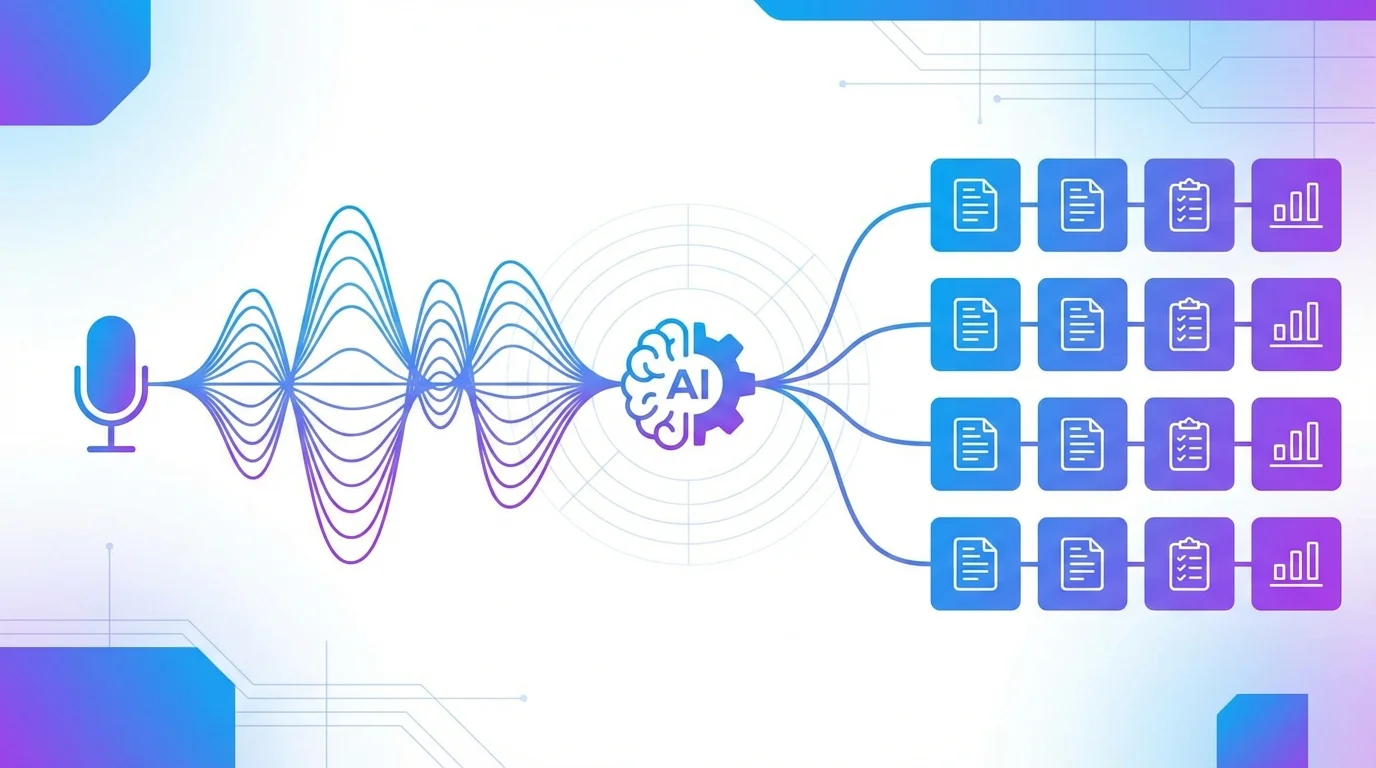
ai 会議 議事 録について、導入方法から活用事例まで詳しく解説します。
精度95%超が標準に!最新AI技術の進化
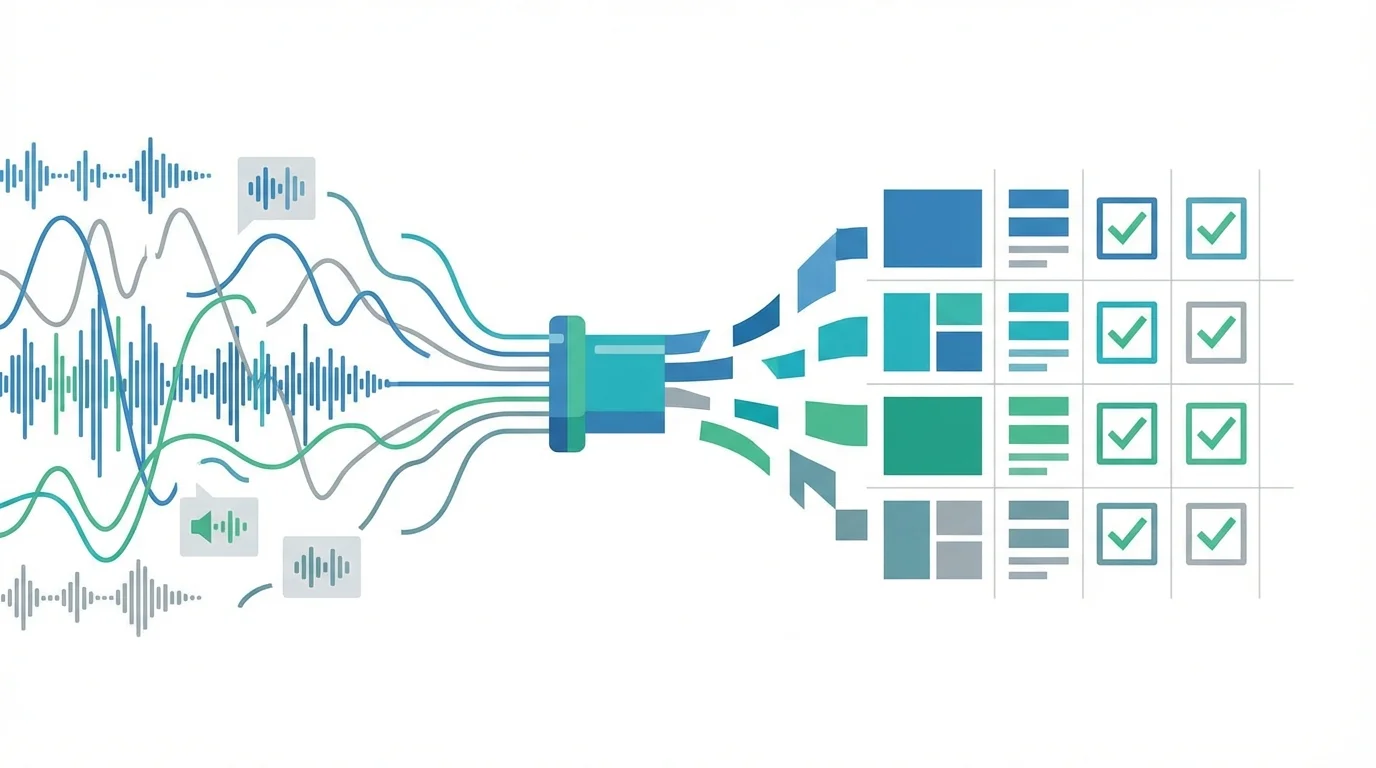
近年のAI技術の進化は目覚ましく、OpenAI社の「Whisper」に代表される高精度な音声認識エンジンの登場により、精度95%超えはもはや珍しくありません。さらに、医療や法律分野など、専門用語に特化した業界特化型エンジンも開発され、これまで誤変換されがちだった言葉も正確に認識できるようになりました。単に音声をテキスト化するだけでなく、会議のトピックごとに見出しを自動で付ける「自動構造化」や、ToDoを抽出する機能も標準化。これにより、議事録作成は単なる作業から、会議内容を整理・活用するフェーズへと進化しています。あまりの進化に、結局どれを選べば良いか迷うかもしれませんね。
あわせて読みたい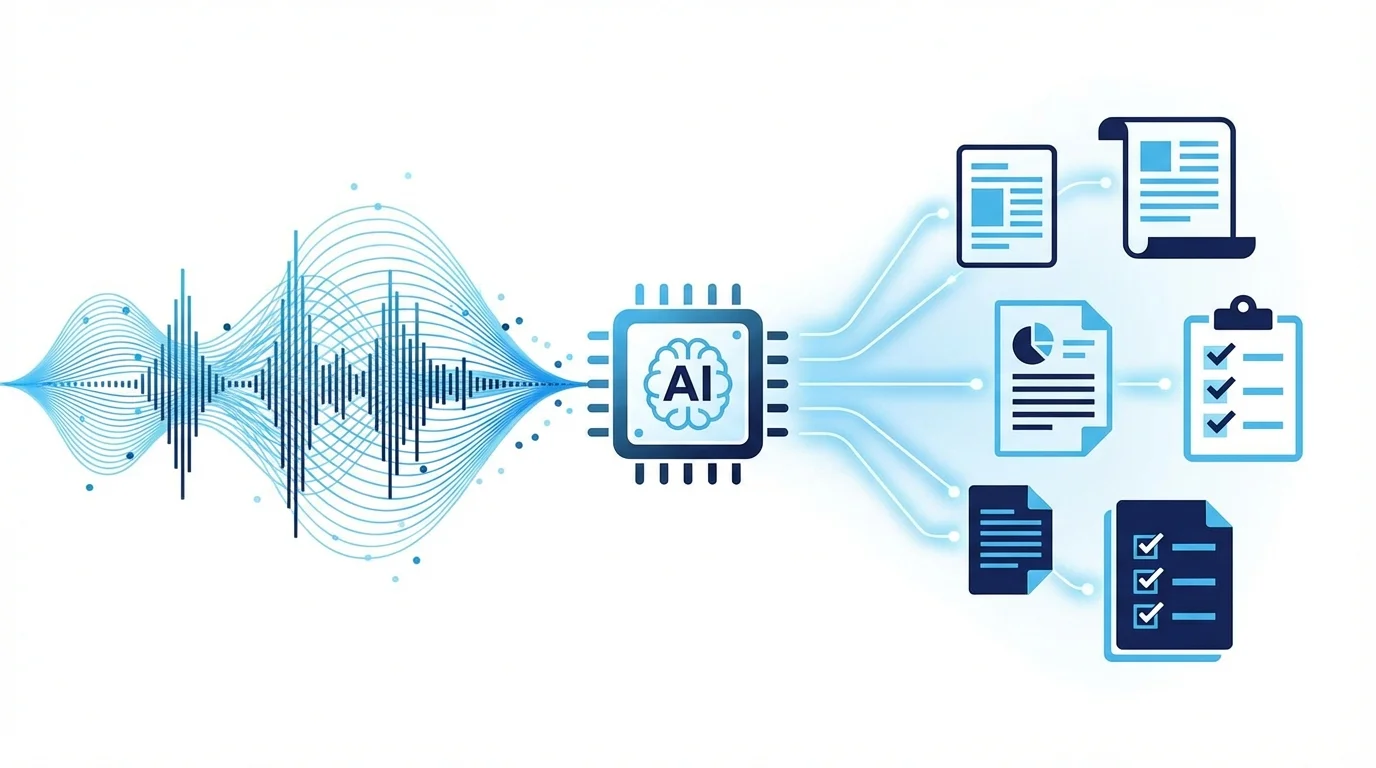
議事 録 ai おすすめについて、導入方法から活用事例まで詳しく解説します。
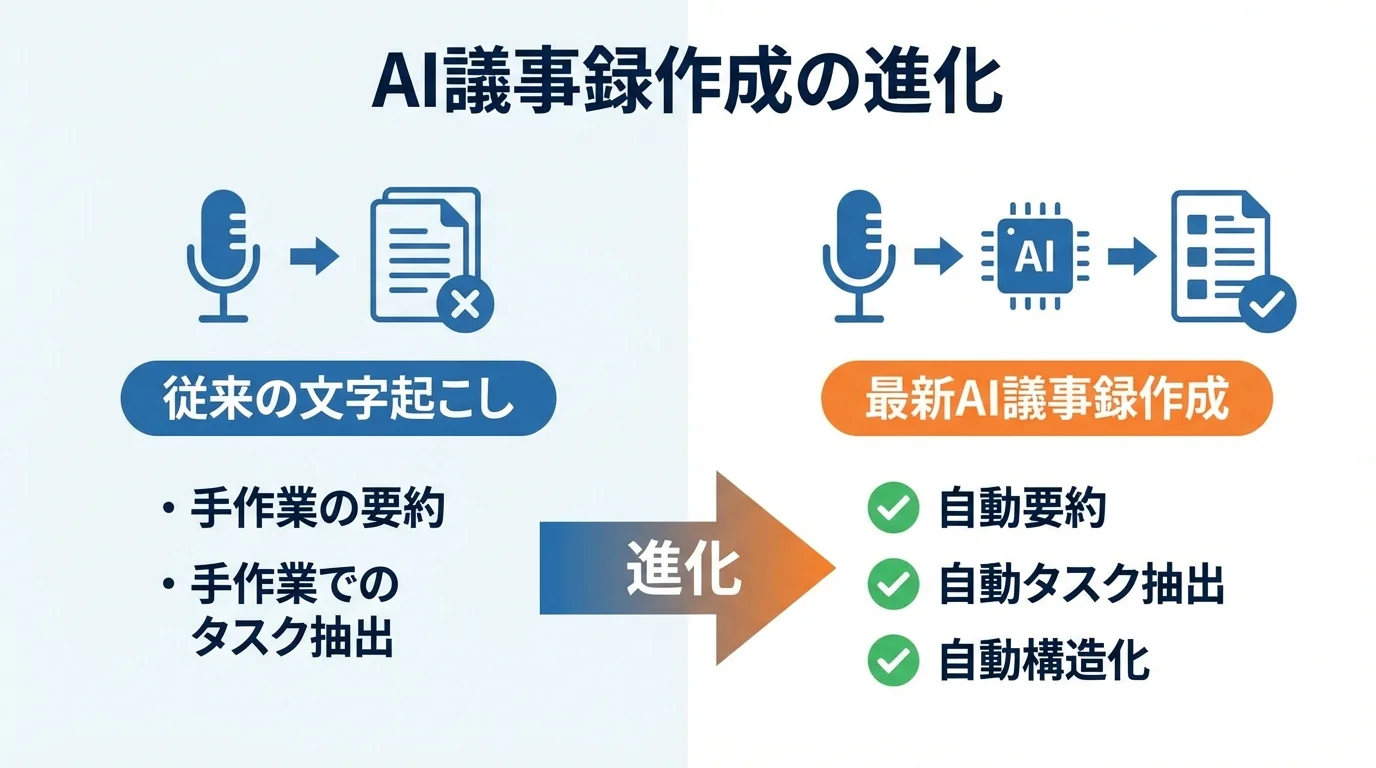
専門用語も自動認識する高度な文脈理解力
最新のAI議事録ツールは、単に音声をテキストに変換するだけではありません。LLM(大規模言語モデル)の進化により、会議全体の文脈を理解し、専門用語や社内独自の略語を高精度で認識します。例えば、医療や法律分野に特化した業界特化型エンジンを搭載したツールなら、一般的なAIでは誤変換しがちな専門用語も正確にテキスト化できます。さらに、自社の製品名やプロジェクト名を登録できる「カスタム辞書機能」も標準化。これによりAIを自社環境に最適化でき、議事録の修正作業を最小限に抑えられます。ツールによって対応範囲が異なるため、結局どれが自社に合うか、導入前に確認することが重要です。
あわせて読みたい議事 録 ai おすすめについて、導入方法から活用事例まで詳しく解説します。
AI議事録作成の準備|最適なツール選びと高精度な録音のコツ
AIの進化で高精度な議事録作成が可能になりましたが、その性能を最大限に引き出すには事前の準備が不可欠です。このセクションでは、最新LLM搭載ツールなど最適なツールの選び方から、文字起こしの精度を95%以上に保つための高精度な録音のコツまでを具体的に解説します。ツール選定と録音環境という「入り口」を整えることが、議事録作成の精度と効率を決定づけます。
最新LLM搭載が標準|AI議事録ツールの選定ポイント
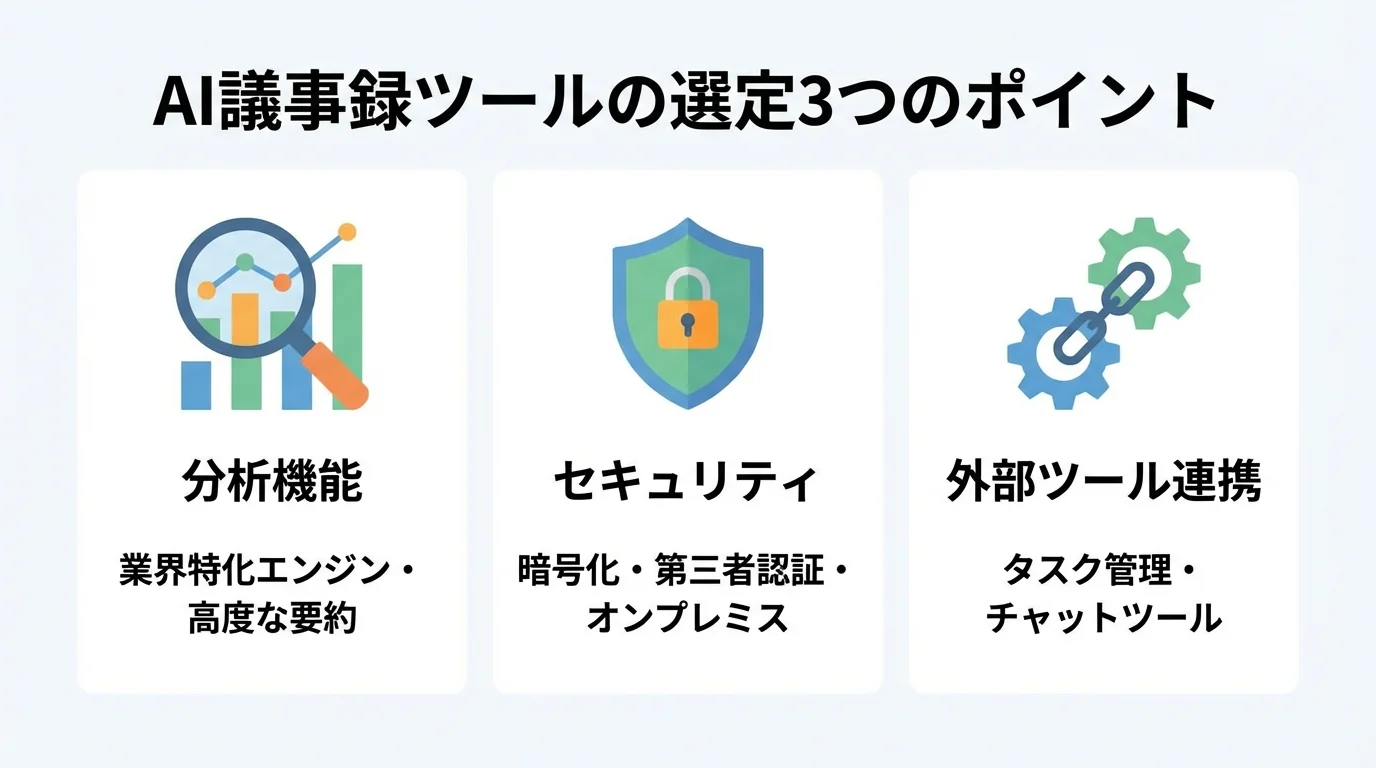
AI議事録ツールを選ぶ際、文字起こしの精度を比較するだけでは不十分です。最新の大規模言語モデル(LLM)搭載はもはや標準であり、選定の決め手は「プラスアルファの機能」にあります。自社の業務効率を最大化するツールを見極めるには、主に3つのポイントを確認しましょう。
第一に、単なる要約を超えた「分析機能」の有無です。例えば「Notta Brain」のように、文字起こしデータからさらに深い分析まで行う機能も登場しています。また、自社の業界に特化した音声認識エンジンを搭載しているかどうかも、専門用語の認識精度を左右する重要な要素となります。
第二に、セキュリティ要件を満たしているかという点。特に機密情報を扱う会議では、通信の暗号化はもちろん、ISOなどの第三者認証を取得しているか、あるいは社内ネットワークで完結するオンプレミス版が提供されているかは必須のチェック項目です。
最後に、普段使っている業務ツールとの連携性も確認してください。抽出したタスクをAsanaやTrelloに直接登録できたり、完成した議事録をSlackでスムーズに共有できたりすると、作業は格段に効率化されます。結局どれが良いか迷ったら、自社のツール連携を軸に比較検討するのがおすすめです。
あわせて読みたい議事 録 ai おすすめについて、導入方法から活用事例まで詳しく解説します。
文字起こし精度を高める録音環境とマイクのコツ
AIの文字起こし精度は、録音される音声の質に大きく左右されます。どんなに高性能なツールを使っても、元となる音声が悪ければ精度は大幅に低下するため、録音環境を整えることが非常に重要です。まず、会議はできるだけ静かで反響の少ない部屋で行いましょう。窓を閉め、空調の音にも配慮するだけで、クリアな音声が録音できます。
マイク選びも精度向上の鍵です。PCやスマートフォンの内蔵マイクは避け、外付けマイクを利用してください。オンラインの個人参加なら口元との距離が一定に保てるヘッドセットが最適。複数人が参加する対面会議では、360度集音できる会議用スピーカーフォンをテーブルの中央に置くと、全員の声を均一に拾えます。こうした少しの工夫で、後の修正作業を大幅に削減できます。
業務効率化を左右する外部ツールとの連携機能
AI議事録ツールの真価は、作成した議事録を次のアクションへどう繋げるかにあります。ここで重要になるのが、外部ツールとの連携機能です。例えば、会議で決まったToDoが自動でAsanaやTrelloといったタスク管理ツールに登録されれば、担当者への割り当てや進捗管理が格段にスムーズになります。
さらに、完成した議事録がSlackやMicrosoft Teamsに自動で通知される機能も欠かせません。これにより、関係者への共有漏れを防ぎ、議事録を探す手間を省けます。ツール選定の際は、自社が普段利用している情報共有ツールと連携できるか必ず確認してください。結局どれが良いか迷ったら、この連携性を判断基準の一つにするのがおすすめです。
あわせて読みたい議事 録 ai おすすめについて、導入方法から活用事例まで詳しく解説します。
【手順1】会議音声を録音しAIツールにアップロードする
最適なツールを選び準備が整ったら、いよいよAI議事録作成の具体的な手順に進みましょう。最初のステップは、会議の音声をAIに認識させることです。既存の音声ファイルをアップロードする方法から、Web会議ツールと連携したリアルタイム文字起こし、さらには専用ボイスレコーダーからの自動転送まで方法は様々。まずは、基本となる音声データの録音とアップロードの手順を解説します。
ステップ1:会議の音声をファイルとして録音する
AIによる高精度な議事録作成は、クリアな音声データの録音から始まります。会議の形式に合わせて、最適な録音方法を選びましょう。
オンライン会議であれば、ZoomやMicrosoft Teamsに標準搭載されている録画・録音機能を利用するのが最も簡単です。一方、対面会議ではスマートフォンの録音アプリも手軽ですが、より精度を高めるなら「AutoMemo」や「Notta Memo」といったAIボイスレコーダーの活用が有効です。これらの専用デバイスは、録音からクラウドへの自動アップロードまでをシームレスに行い、手間を大幅に削減します。
最後に、どの方法を選択する場合でも、必ず会議の冒頭で参加者全員から録音の同意を得てください。これは、後のトラブルを未然に防ぐための重要なマナーとなります。
ステップ2:録音データをPCやクラウドに保存する
録音した音声データは、AIツールにアップロードする前にPCやクラウド上に整理して保存しましょう。対面会議でボイスレコーダーを使った場合は、USBケーブルでPCに接続し、音声ファイルを転送するのが基本です。その際、「20260315_〇〇プロジェクト定例.mp3」のようにファイル名をルール化しておくと、後の管理が格段に楽になります。
また、Google DriveやDropboxといったクラウドストレージに保存すれば、場所を問わずアクセスでき便利です。さらに「Notta Memo」のような専用ボイスレコーダーは、Wi-Fi経由で自動でクラウドに転送するため、保存の手間すら省略可能。このひと手間、あるいは自動化の仕組みが、議事録作成全体の効率を左右します。
ステップ3:AI議事録ツールへ音声データをアップロード
PCに保存した音声データを、いよいよAI議事録ツールに読み込ませます。多くのツールでは、ブラウザでログイン後に表示される「インポート」や「アップロード」ボタンをクリックするだけの簡単な操作です。
ファイル選択画面が開いたら、ステップ2で保存した音声ファイル(MP3, M4Aなど)を指定するか、ファイルを画面上にドラッグ&ドロップしてください。これだけでアップロードは完了し、あとはAIが自動で文字起こしを開始します。音声の長さにもよりますが、数分でテキスト化が完了するでしょう。ツールによってはWeb会議と連携し、このアップロード作業すら不要なリアルタイム文字起こしも可能です。自社の運用に合わせて最適な方法を選んでください。
【手順2】AIによる自動文字起こし・要約・構造化を確認する
音声ファイルのアップロード後、AIによる高速な処理が始まります。もはや単なる文字起こしではありません。最新ツールは、会議の要約やToDoを自動抽出し、議題ごとに整理された構造化まで一瞬で完了させます。このステップでは、AIが生成した驚くほど高精度な「ドラフト」を人間が確認し、議事録の完成度を高めていく重要な工程です。さっそく、具体的な確認ポイントを見ていきましょう。
ステップ1:専門用語も含む文字起こしの精度を確認する
音声データをアップロードすると、AIが驚くほどの速さでテキスト化を実行します。ここからが、議事録の品質を担保する重要な確認作業の始まりです。まず、画面に表示されたテキスト全体をざっと通読し、会話の流れが正しく再現されているかを確認しましょう。最新のAIは95%以上の精度を誇りますが、過信は禁物。特に、業界特有の専門用語や固有名詞(人名、製品名など)は、誤変換が起こりやすいポイントです。
特定の単語が誤っている場合、多くのツールに搭載されている「検索・置換」機能を使うと効率的に修正できます。例えば、「株式会社Webライター」が「株式会社ウェブライター」と誤変換されていたら、一括で正しい表記に直してください。この初期段階での正確性の確保が、後の要約やタスク抽出の精度にも直結するため、議事録の信頼性を左右する非常に重要なステップとなります。
ステップ2:AIが自動生成した要約とタスクを確認する
文字起こしの確認が終わったら、次にAIの真骨頂である要約とタスク抽出機能のチェックに進みます。最新のツールは、会議全体の流れを理解し、数行の自動要約と具体的なToDoを自動でリストアップしてくれます。まずは生成された要約が、会議の決定事項や重要な論点を正確に反映しているかを確認してください。
次に、「誰が」「いつまでに」「何をするのか」が明記されたToDo(アクションアイテム)の一覧を精査します。担当者や期限に誤りがないか、タスクの具体性に不足がないかを確認し、必要であれば直接テキストを編集して修正しましょう。AIの要約や抽出は非常に便利ですが、微妙なニュアンスが抜け落ちることもあるため、この人間による最終確認が議事録の質を担保する上で不可欠です。
ステップ3:議題ごとの自動構造化された構成を確認する
要約やタスクといった「点」の確認が終われば、次は議事録全体の「線」となる構成をチェックします。最新のAIツールは、会話の流れを解析し、議題のトピックごとに見出しを自動で作成する「自動構造化」機能が標準です。
画面に表示された「〇〇の進捗報告」「次回の課題」といった見出しが、実際の会議の流れを正確に反映しているか確認してください。もしAIが設定した区切りが不自然な場合は、手動で見出しを結合したり、新たな見出しを追加したりして構成を整えましょう。この構造化によって、後から読んでも一目で議論の流れがわかる議事録になります。ツールによって構造化の精度も異なるため、結局どれが良いか比較する際の重要なポイントです。
あわせて読みたい議事 録 ai おすすめについて、導入方法から活用事例まで詳しく解説します。
【手順3】最終チェックと修正を行い議事録を完成させる
AIが生成した高精度なドラフトは、あくまでも「下書き」です。ここからが議事録の信頼性を決定づける最後の仕上げ。AIが苦手とする固有名詞や話者識別の最終確認を行い、最も重要な決定事項とToDoを追記して完成させましょう。この一手間を惜しむと、わずかな誤変換が大きな誤解を招きかねません。さあ、完璧な議事録を完成させるための最終ステップです。
ステップ1:固有名詞や専門用語の誤変換を修正する
AIの文字起こし精度は95%を超えていますが、人名や会社名、プロジェクト名といった固有名詞や業界特有の専門用語は、AIが最も誤変換しやすい箇所です。議事録の信頼性を確保するため、これらの単語を重点的にチェックし、修正しましょう。多くのツールには「検索・置換」機能が備わっています。例えば、「株式会社Webライター」が「ウェブライター」と誤変換されていた場合、この機能を使えば一括で正しい表記に修正できます。この最終確認を怠ると、わずかな誤記が大きな誤解やトラブルの原因になりかねません。ツールごとの修正機能の使いやすさも異なるため、結局どれが良いか検討する際の重要なポイントです。
あわせて読みたい議事 録 ai おすすめについて、導入方法から活用事例まで詳しく解説します。
ステップ2:話者識別の誤りを正し発言者を確定する
AIは声紋を元に自動で話者を識別しますが、特に声質が似ている参加者がいる場合や、発言が重なった際に誤りが生じることがあります。「誰が言ったか」は議事録の根幹をなすため、この確認は非常に重要です。
まず、テキスト化された議事録を読み進め、発言者と内容に違和感がないか確認します。もし誤りを見つけたら、該当箇所の発言者名をクリックしてください。多くのツールでは、そこから正しい発言者をプルダウンリストで選択し直すだけで修正が完了します。発言者の確定を怠ると、後のタスク管理で責任の所在が曖昧になるため、必ず実施しましょう。この話者識別の精度もツールによって差があるため、結局どれが良いか選ぶ際の判断材料になります。
あわせて読みたい議事 録 ai おすすめについて、導入方法から活用事例まで詳しく解説します。
ステップ3:決定事項とToDoを追記し議事録を完成させる
テキストの細かな修正が完了したら、いよいよ議事録の核となる決定事項とToDoリストを最終確定させます。最新のAIはこれらを自動抽出しますが、発言の背景や微妙なニュアンスまでは汲み取れないため、鵜呑みにするのは危険です。AIが生成した要約やタスク一覧を必ず見直し、「誰が・いつまでに・何をするのか」が不明確な点は具体的に追記してください。この最終確認を怠ると、重要な合意事項が抜け落ち、後の認識齟齬に繋がりかねません。自動抽出の精度もツールによって差があるため、結局どれが良いか選ぶ際の重要な判断材料です。すべてを確定させたら、保存して議事録の完成となります。
あわせて読みたい議事 録 ai おすすめについて、導入方法から活用事例まで詳しく解説します。
AI議事録作成の注意点|精度95%でも過信すると陥る失敗例
ここまでAI議事録作成のメリットを解説してきましたが、正直に言えば良いことばかりではありません。「精度95%」という数字を過信すると、手痛い失敗に繋がります。このセクションでは、AIの能力を鵜呑みにした結果、議事録の信頼性を失う典型的な落とし穴を具体的に解説します。あなたが同じ失敗をしないために、現実的な注意点をしっかり押さえてください。
精度95%の落とし穴|わずかな誤変換が招く誤解
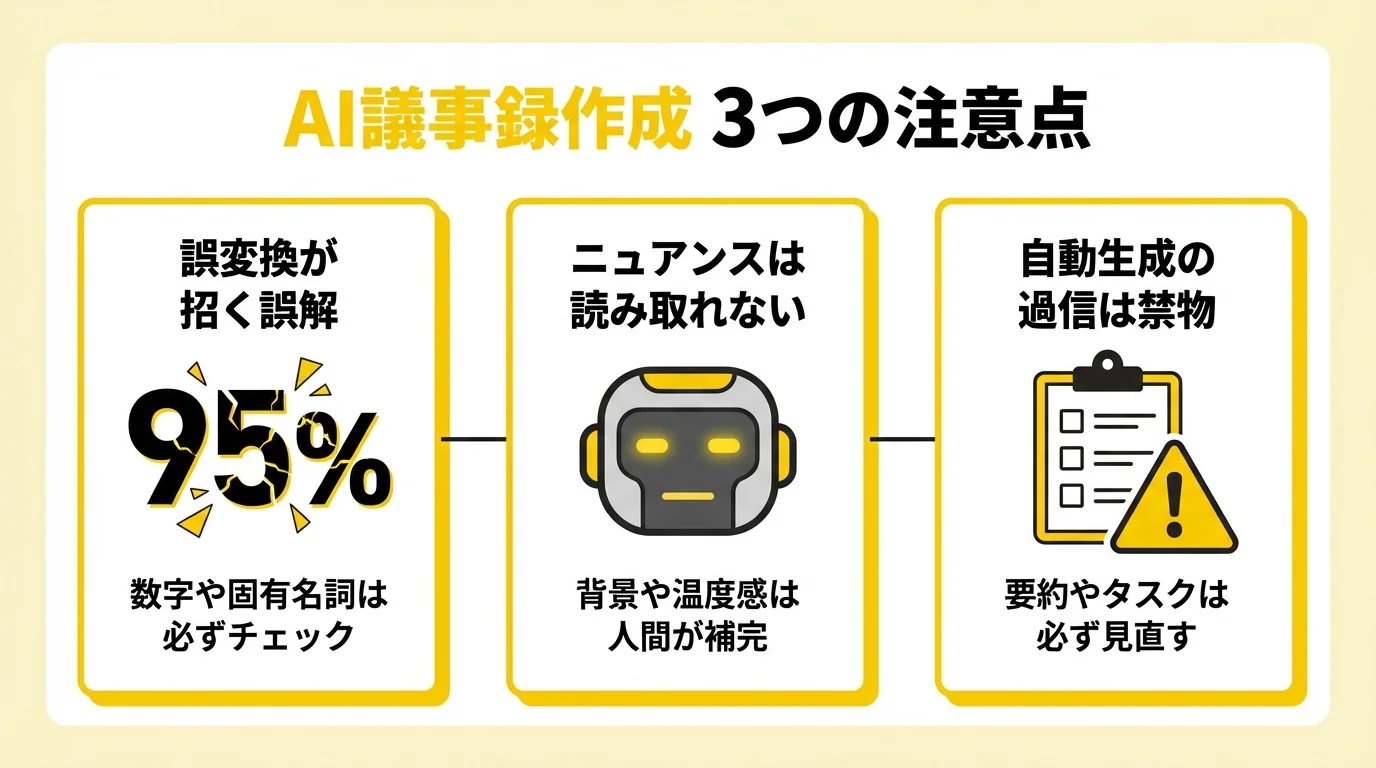
「精度95%」と聞くと、ほとんど完璧だと思うかもしれません。しかし、その考えが最も危険です。残りの5%に潜む誤変換が、致命的な誤解を生む原因となります。例えば、会議で「予算は1,000万円」と決まったのに、AIが「100万円」と誤認識したらどうなるでしょうか。あるいは、タスク担当者の「佐藤さん」が、同音の「加藤さん」に変換されてしまったら?たった一文字、一単語の違いが、プロジェクトの破綻や責任所在の混乱を招くのです。AIの出力を鵜呑みにせず、特に数字や固有名詞といった重要箇所は、必ず自分の目で最終チェックを行ってください。この一手間を惜しむと、9割減ったはずの作業が、トラブル対応で10倍になって返ってきます。
AIには読み取れない発言のニュアンスや背景
AIは発言のテキスト化は得意ですが、その場の「空気」や発言の裏にある温度感までは読み取れません。例えば、役員が皮肉を込めて言った「素晴らしいアイデアだね(=全くダメだ)」という発言を、AIはそのまま肯定的な意見として記録するでしょう。また、「前向きに検討します」という社交辞令を、具体的なアクションアイテムとして抽出してしまう失敗も後を絶ちません。AIの議事録は、あくまで発言の骨格を記録したもの。その言葉がどのような背景で、どんな感情を込めて語られたのか、その「魂」を吹き込むのは人間の仕事です。これを怠れば、ただの無味乾燥なテキストの羅列が完成し、後から読んだ際に重大な認識齟齬を生むことになります。
自動要約・タスク抽出を過信し内容を確認しない
AIが自動生成した要約とToDoリストは、作業時間を大幅に削減する強力な武器です。しかし、これをノーチェックで共有するのは、時限爆弾を回覧するようなもの。最も多い失敗は、AIが結論だけを抽出し、そこに至るまでの重要な議論や却下された対案が抜け落ちるケースです。後から見返した際、なぜその結論になったのか誰も説明できなくなります。さらに危険なのがタスク抽出で、「〇〇さん、検討お願いします」という保留事項を、確定タスクとして誤抽出してしまうことも。AIはあくまでテキストを処理しているだけ。その決定が持つビジネス上の重みやタスクの確定度合いを最終判断するのは、あなたの責任です。この確認を怠れば、効率化どころか深刻な認識齟齬を生むだけでしょう。
まとめ
この記事では、AIで議事録を作成するための具体的な3ステップと、精度を高めるコツを解説しました。高品質な音声を準備してAIツールにアップロードし、自動生成されたテキストを最終確認・修正するだけで、議事録は完成します。この手順を実践すれば、あなたはもう面倒な文字起こし作業に時間を奪われることはありません。
AIの性能は向上していますが、100%完璧ではないため、必ず人の目による最終チェックが重要です。AIを優秀なアシスタントとして活用し、作業時間を最大9割削減して、より創造的な業務に集中しましょう。まずは無料プランのあるツールから導入し、圧倒的な業務効率化を体感してみてください。自社に最適なツール選定や導入支援についてお困りの際は、ぜひOptiMaxへご相談ください。