
ChatGPTによるビジネスメール作成とは?2026年の最新AI活用法
2026年、ChatGPTによるビジネスメール作成は、単なる文章生成ツールから、業務に深く統合されるアシスタントへと進化を遂げました。最新モデルGPT-5.2による文章精度の向上や、Outlookなど外部ツールとの連携強化がその代表例です。ここでは、AIがメール業務をどのように変革し、未来の働き方をどう実現するのか、その最新像を詳しく解説します。
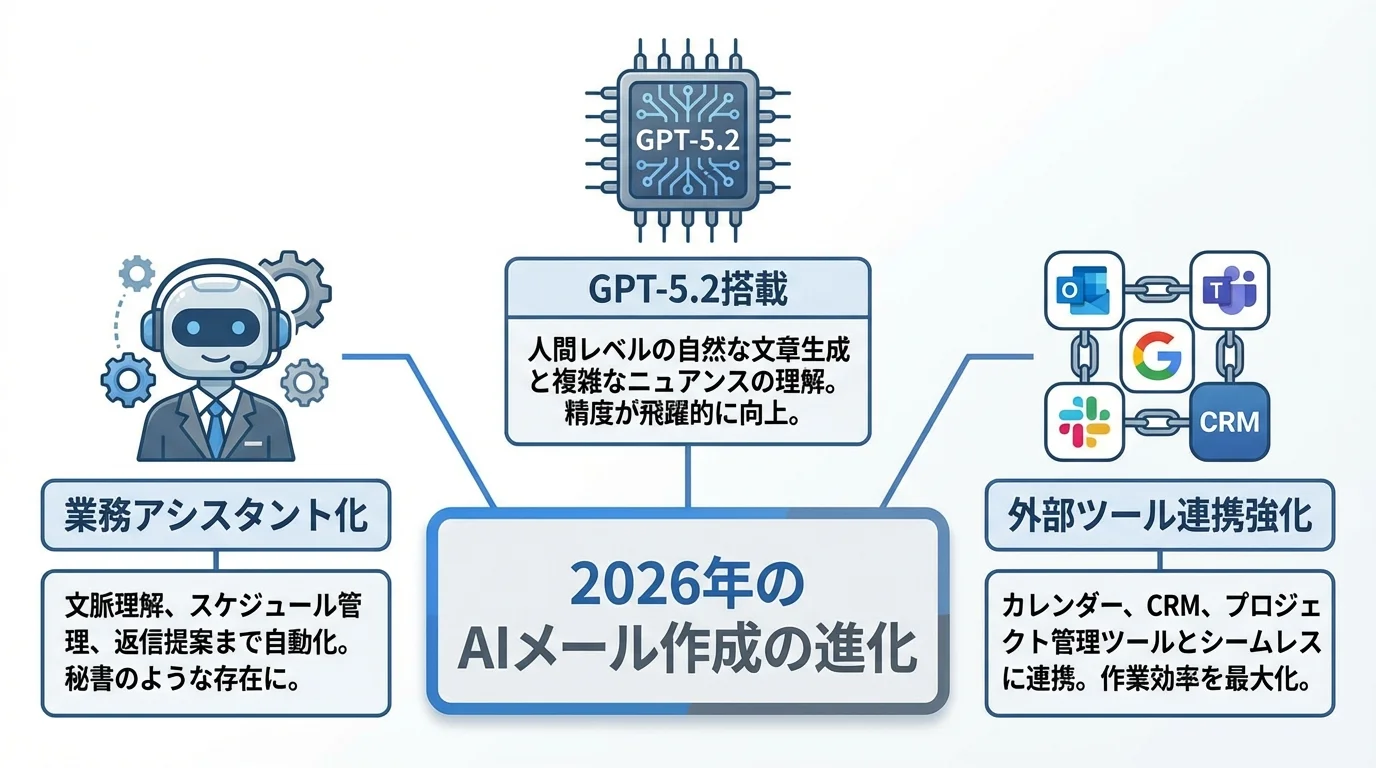
業務アシスタントへ進化!2026年のAIメール作成
2026年、AIによるメール作成は単なる文章生成ツールから、個々の業務に寄り添う業務アシスタントへと進化を遂げています。例えば、法人向けプランではOutlookと連携し、受信メールの内容をAIが自動で解析、返信の下書きをワンクリックで生成できるようになりました。さらに、高度な音声対話機能を使えば、移動中に口頭で指示するだけで、個人の文体を学習したAIが「あなたらしい」メールを作成してくれます。もはやゼロから文章を考える必要はなく、AIアシスタントへの的確な指示こそが、なぜ差がつくのかを分ける重要なスキルとなっています。
新モデルGPT-5.2でメール文章の精度が向上
2025年に登場したGPT-5の改良版であるGPT-5.2は、文章の生成精度と文脈理解力を飛躍的に向上させました。特に、300ページを超えるような長文資料を読み込ませ、その内容を踏まえた返信案を作成する能力が強化されています。これにより、複雑な案件に関するメールでも、背景を正確に汲み取った質の高い下書きを瞬時に得られるようになりました。
さらに、ユーザーの指示意図をより深く理解し、落ち着いたトーンや個人の文体を反映した、より人間らしい文章の生成が可能です。AIに的確な指示を出すことで、なぜ差がつくのかが明確になり、メール作成の生産性は劇的に向上します。これは、単純な作業の置き換えではなく、思考のパートナーとしてAIが機能し始めたことを意味します。
外部ツール連携強化でメール業務全体を効率化
2026年のChatGPTは、単独の文章生成ツールに留まりません。法人向けサービスを中心に外部ツールとの連携が大幅に強化され、メール業務全体のプロセスを効率化します。例えば、Outlook連携機能では、受信メールに対する返信の下書きをAIが自動で作成。ユーザーは内容を確認・修正するだけで済みます。さらに、新しい「Responses API」を活用すれば、CRM(顧客管理システム)やカレンダーツールと連携し、最新の顧客情報や自分の空き時間を反映したメールを半自動で生成することも可能です。このようなChatGPTの仕事への統合こそが、メール作成の時短だけでなく、業務フローそのものを変革する鍵となります。
Outlook連携も解説!ChatGPTメール作成の事前準備と確認事項
ChatGPTをメール作成に本格活用する前には、いくつかの準備が必要です。本セクションでは、利用プランの確認からアカウント準備、そして2026年に強化されたOutlook連携機能の初期設定までを具体的に解説します。情報漏洩を防ぐための社内利用ルールといった、安全にAIを活用するための必須事項も併せて確認していきましょう。
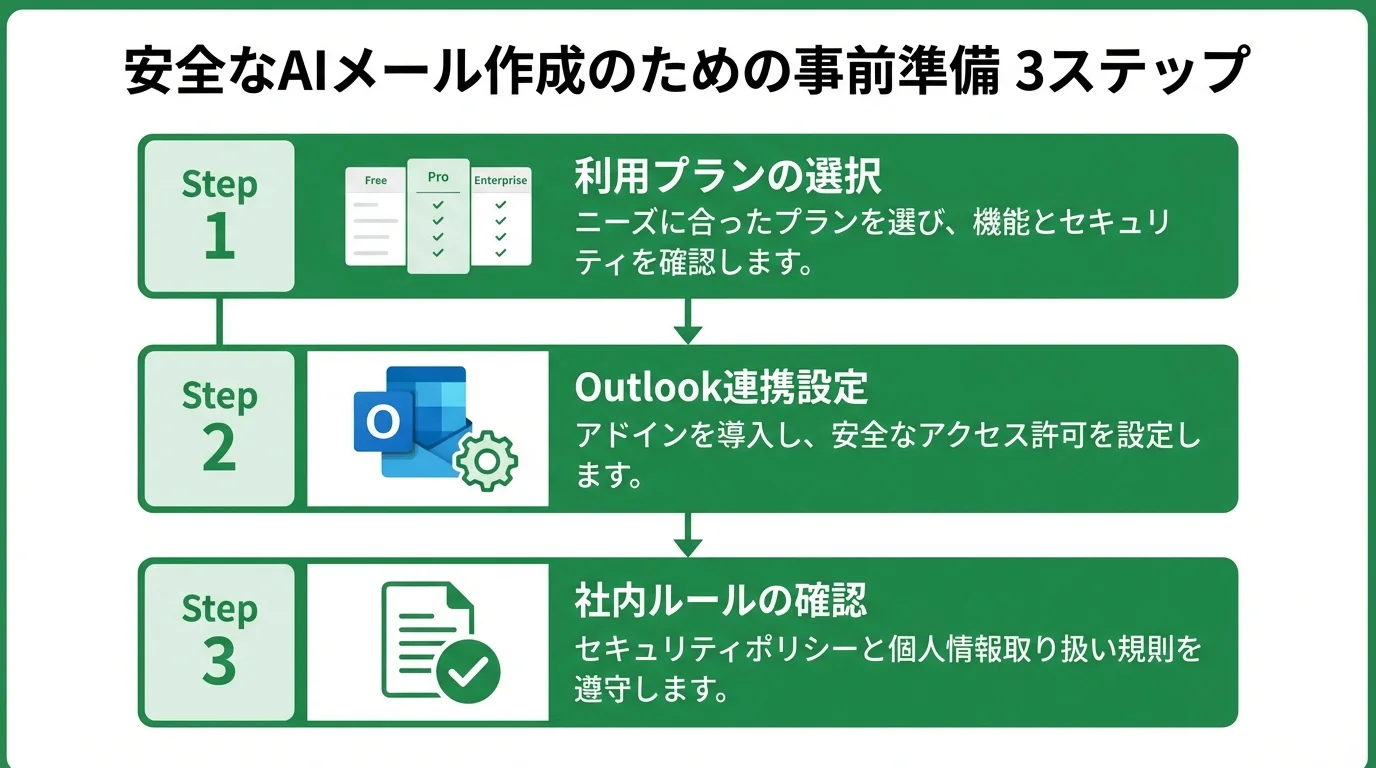
利用プランの確認とアカウントの準備
ChatGPTでメール作成を始めるには、まず公式サイトでのアカウント登録が必要です。ビジネスで利用する場合、無料プランではなくセキュリティが強化された法人向けプラン(Business/Enterprise)の利用を強く推奨します。法人向けプランでは、入力した情報がAIの学習データとして利用されないため、機密情報の漏洩リスクを大幅に低減できるからです。また、無料プランでは最新モデル「GPT-5.2」の利用に厳しい回数制限がありますが、有料プランなら安定して活用できます。自社の利用目的とセキュリティポリシーに合わせ、最適なプランを選択しましょう。これが、なぜ生産性が向上するかの第一歩となります。
Outlook連携機能の有効化と初期設定
2026年現在、ChatGPTとOutlookの連携は法人向けプランで大きく進化しています。特に「ChatSense」のような法人向けサービスでは、返信メールの下書き作成機能が追加されました。有効化はシステム管理者が管理コンソールから行います。まず、連携設定メニューでOutlookアカウントを接続し、APIキーを認証します。その後、機能の利用を許可する部署やユーザーを選択し、設定を「オン」にするだけで初期設定は完了です。これにより、従業員はOutlook上で受信メールを選択するだけで、AIが文脈を読み取って返信案を自動生成してくれるようになり、ChatGPTの仕事におけるメール業務が劇的に効率化されます。
情報漏洩を防ぐ社内利用ルールの確認
ChatGPTをビジネスで利用する上で最も警戒すべきは情報漏洩のリスクです。個人アカウントでは、入力した顧客情報や社内の機密情報が意図せずAIの学習データとして利用される可能性があるため、利用開始前に必ず社内ガイドラインを策定・共有しましょう。
ルールには、「顧客名や未公開の財務情報などを絶対に入力しない」「入力データをAIの学習から除外する設定(オプトアウト)を全ユーザーで必須にする」といった具体的な項目を盛り込みます。2026年現在、多くの企業ではデータの安全性が高い法人向けプランの利用を標準としています。全社で安全に活用するためには、ChatGPTの仕事での使い方を定めた明確なルール作りが不可欠です。
ステップ1:目的を明確に伝えるプロンプト作成の基本ルール
最新モデルGPT-5.2の高度な文章生成能力を最大限に引き出す鍵は、人間が入力するプロンプト(指示文)の質にあります。AIに意図を正確に理解させ、求めるメールを一発で生成させるには、いくつかの基本ルールが存在します。本セクションでは、送信者と受信者の関係性定義から、具体的な要件の伝え方、適切なトーンの指定まで、誰でも実践できる3つの基本ルールを分かりやすく解説します。
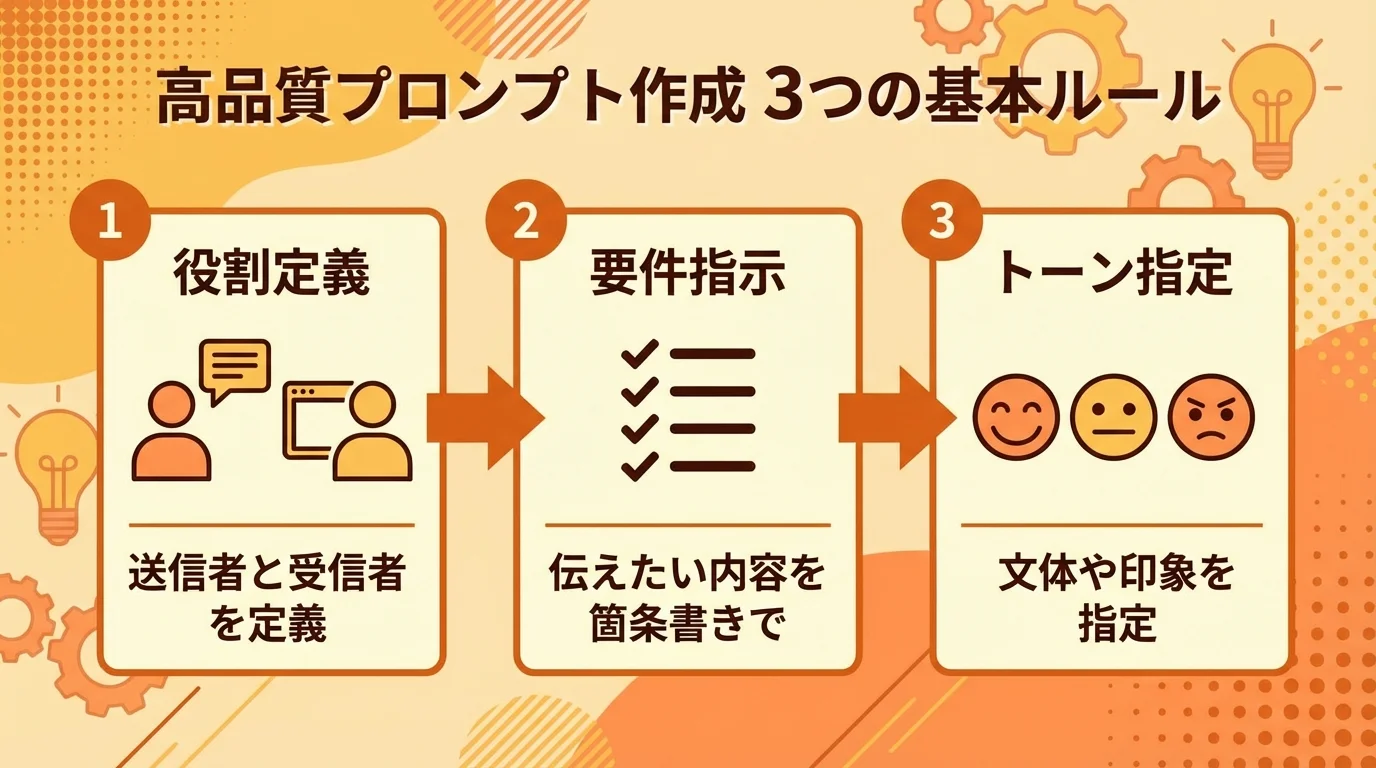
ステップ1:送信者と受信者の関係性を明確に定義する
ChatGPTに質の高いメールを作成させる第一歩は、プロンプトで「誰が」「誰に」送るメールなのかを明確に定義することです。この設定により、AIは状況に合った敬語の使い方や専門用語、そして適切な関係性を反映したトーンを自動で選択してくれます。具体的な指示は非常にシンプルで、プロンプトの冒頭に以下のように役割を入力します。
- 送信者の役割:
あなたは〇〇株式会社の営業担当者です。 - 受信者の情報:
相手は取引先の購買部長で、今回が初めての連絡です。
たったこれだけの情報を加えるだけで、AIが生成する文章の文脈理解度が飛躍的に向上します。特に2026年のモデルは個人の文体を学習する機能も強化されていますが、こうした基本的な役割設定が、アウトプットの質に「なぜ差がつく」かの分かれ目となります。まずはこの定義から始める習慣をつけましょう。
ステップ2:伝えたい要件を箇条書きで具体的に指示する
送信者と受信者を定義したら、次はメールの「骨子」となる情報をAIに伝えます。このとき、伝えたい内容を箇条書きで整理して入力するのが最も効果的です。AIは構造化された情報を正確に理解し、メール本文へ抜け漏れなく反映させることができます。
具体的には、プロンプトに以下の要素を明確に記述しましょう。
- メールの目的: 新製品の紹介とアポイントのお願い
- 含めるべき必須情報: 製品名「AI-Assist Pro」、特徴3点、面談希望日時(来週の月曜〜水曜の午後)
- 相手に求めるアクション: 30分程度のオンラインデモへの参加可否を確認してほしい
このように要点を具体的に指示することで、AIは必要な情報を網羅した精度の高い下書きを生成します。プロンプトの質で結果になぜ差がつくのかを意識することが、業務効率化の鍵となります。
ステップ3:ビジネスシーンに合う文体やトーンを指定する
最後に、メール全体の印象を決定づける文体やトーンをプロンプトで具体的に指定します。単に「丁寧な文章」と指示するだけでなく、プロンプトの末尾に#トーンといった形で「フォーマルかつ誠実さが伝わるように」「少し親しみを込めた明るいトーンで」のように追記しましょう。これにより、AIは要件と文体を明確に区別して処理するため、指示の精度が向上します。
2026年現在、GPT-5.2の法人向けプランでは、過去のやり取りから個人の文体を学習するパーソナライズ機能も強化されています。この機能を活用すれば、定型的な指示でも、より自然で「その人らしい」文章の生成が可能です。質の高いメールを安定して作成するには、このような細やかな指示や最新機能の理解が、最終的なメールの品質でなぜ差がつくのかを決定づける重要なポイントとなります。
ステップ2:GPT-5.2でメール下書きを生成し、人間が最終チェック
質の高いプロンプトが完成したら、いよいよGPT-5.2にメールの下書きを作成させます。本セクションでは、実際にプロンプトを入力し、AIが生成した文章をどのようにチェック・修正していくかを3つのステップで解説します。AIが生成する文章はあくまで叩き台です。事実誤認や不自然な表現を見抜き、ビジネスで通用する品質に仕上げるための最終チェックの具体的な手順を見ていきましょう。
ステップ1:GPT-5.2にプロンプトを入力し下書きを作成
前のステップで完成させたプロンプトを、実際にGPT-5.2へ入力し、メールの下書きを生成させましょう。基本的な操作は、ChatGPTの入力欄に準備したプロンプトを貼り付けて送信するだけです。移動中などキーボードが使いにくい場面では、有料プランの「アドバンスドボイスモード」を活用し、音声でプロンプトを入力することも可能です。
送信後、GPT-5.2が瞬時にメール文面を生成します。2026年のアップデートで搭載された「ライティングボックス」機能を使えば、生成されたテキストをChatGPTの画面上で直接編集できるため、微調整もスムーズに行えます。ここで重要なのは、AIの出力を鵜呑みにせず、あくまで「第一稿」として捉えることです。優れたプロンプトがなぜ差がつくのかを理解していれば、この後の修正作業も格段に楽になります。
ステップ2:生成された文章の精度と文脈をチェック
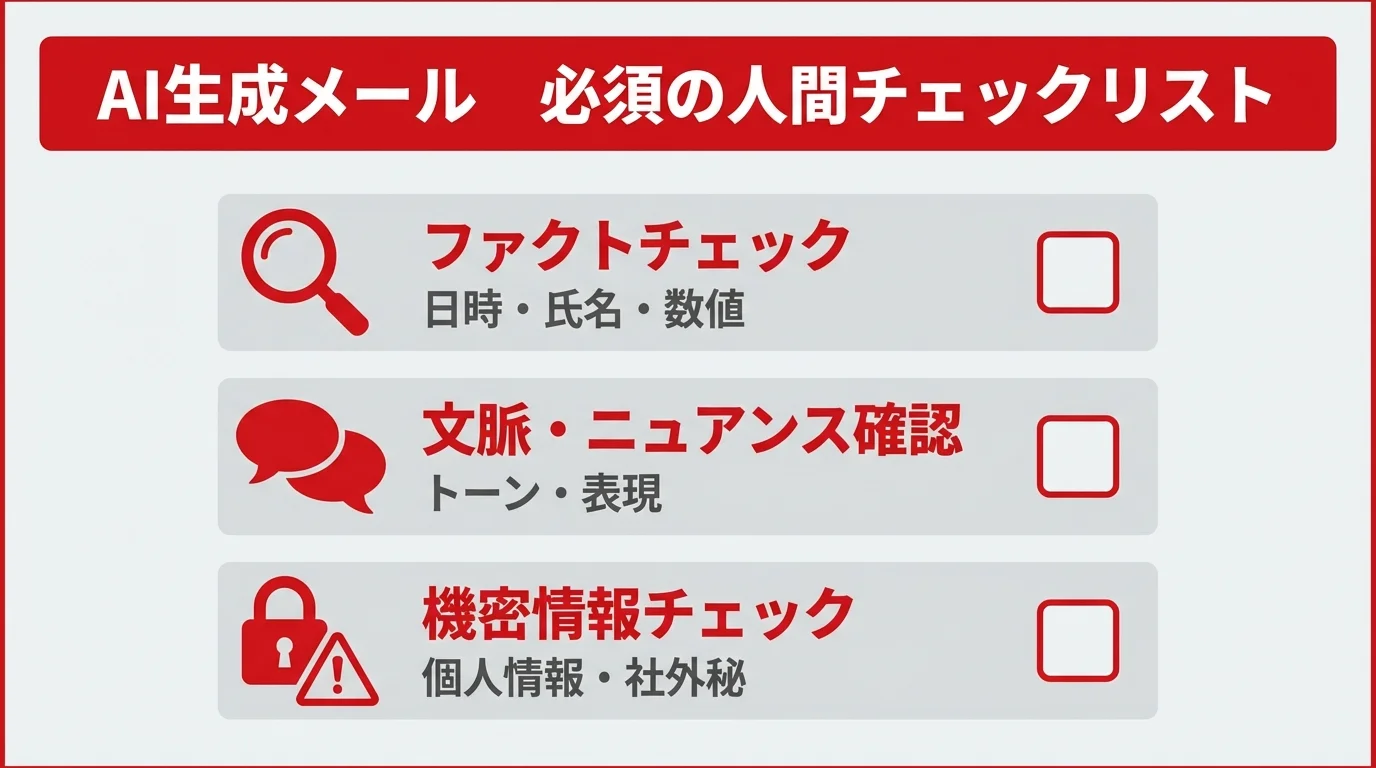
GPT-5.2が生成したメール文は非常に高精度ですが、そのまま送信するのは厳禁です。必ず以下の3つの視点で、人間の目によるチェックを行いましょう。
第一に、事実確認(ファクトチェック)です。AIは「ハルシネーション」と呼ばれる事実と異なる情報を生成することがあるため、日時、氏名、製品名、数値などの正確性を必ず元情報と照らし合わせてください。
第二に、文脈とニュアンスの確認です。相手との関係性に対して表現が堅すぎないか、または失礼にあたらないか、誠意が伝わるトーンになっているかを確認します。AI特有の定型的な表現は、自分の言葉で修正することで、より心のこもった文章になります。
最後に、文章中に個人情報や機密情報が意図せず含まれていないかを最終チェックします。2026年に実装された「ライティングボックス機能」を使えば、ChatGPT上でこれらの確認と修正をスムーズに行えます。この一手間が、ChatGPTの仕事における信頼性を大きく左右します。
ステップ3:事実誤認や不自然な表現を修正し完成させる
GPT-5.2が生成した文章はあくまで下書きです。最終的な責任は送信者にあるため、必ず人間の目で修正を加えて完成させましょう。
最初に、日付、氏名、数値といった具体的な情報に事実誤認(ハルシネーション)がないか徹底的に確認します。次に、AI特有の硬い表現や、相手との関係性にそぐわない言い回しを、より自然で心のこもった言葉に書き換えます。2026年に実装された「ライティングボックス」機能を使えば、ChatGPTの画面上で直接テキストを編集できるため、この作業がスムーズに行えます。
最後に、自分の言葉で一文付け加えるなど、人間ならではの微調整を行うことで、メールの質は格段に向上します。そもそも精度の高い下書きを生成させるにはなぜ差がつくのかを理解することも、修正作業を減らす上で重要です。
ステップ3:Outlook連携機能で返信メール作成を自動化する
ChatGPTでメール下書きを作成する手順をマスターしたら、次はいよいよ業務プロセスそのものを変革するステップです。2026年に法人向けサービスで強化されたOutlook連携機能を活用すれば、受信メールへの返信をAIが自動で下書きしてくれます。本セクションでは、Outlook上で返信メールの作成を完結させる具体的な手順を解説します。
ステップ1:Outlookで返信対象のメールを選択する
まずは普段お使いのOutlookを起動し、受信トレイから返信が必要なメールをクリックして選択します。この操作自体は、これまでと何ら変わりありません。
重要なのはここからです。2026年に強化された法人向けサービス「ChatSense」などの連携機能が有効な環境では、メールを選択するだけでAIが自動的に内容を解析し、返信作成の準備を開始します。特別なボタンを探す必要はなく、日常のメールチェックの延長線上でシームレスにAIアシスタントを起動できるのが最大の特徴です。この手軽さが、なぜ生産性が向上する大きな要因となっています。もし連携機能が見当たらない場合は、社内のIT管理者に設定を確認してみてください。
ステップ2:連携機能で返信の下書きを自動生成する
返信するメールを選択したら、Outlookのリボンメニューに追加された「ChatGPTで返信」ボタン、あるいは連携アドインのパネルをクリックします。このワンクリックで、AIが受信メールの文脈(質問、依頼、感謝など)を自動で解析し、わずか数秒で返信文の下書きを生成します。2026年に法人向けサービスで強化されたこの機能は、単なる定型文ではなく、相手の文章に基づいた具体的な回答案を作成してくれるのが特徴です。このプロセスを使いこなすことが、なぜ生産性を飛躍的に高める鍵となります。生成された下書きは、次のステップで人間が確認し、最終的な仕上げを行います。
ステップ3:Outlook上で下書きを編集して送信する
AIが自動生成した下書きは、Outlookのメール作成画面に直接挿入されます。ここからが、人間の判断が加わる最も重要な最終工程です。まず、宛先(To, Cc)と件名が正しく設定されているかを確認してください。次に、本文を入念にチェックします。特に、日時や氏名、製品名といった固有名詞に事実誤認がないか、ファクトチェックは必須です。AI特有の定型的な表現を、相手との関係性に合わせて自分の言葉で修正することで、より心のこもったメールになります。質の高い下書きをAIに作らせるには、そもそもなぜ差がつくのか、指示の出し方を学ぶことも重要です。全ての修正が完了したら、普段通り「送信」ボタンをクリックして完了です。
情報漏洩はNG!ChatGPTビジネスメール作成における注意点と失敗しないコツ
ここまでの手順でChatGPTの便利さは理解できただろう。しかし、その手軽さの裏には情報漏洩という致命的な落とし穴が潜んでいる。このセクションでは、軽い気持ちで機密情報を入力してしまった末路や、AIの嘘を鵜呑みにして信用を失う典型的な失敗例を包み隠さず解説する。AI利用で失敗したくなければ、この先を読み飛ばすことは許されない。
機密情報・個人情報を入力しないルール徹底
言うまでもないが、ChatGPTに機密情報や個人情報を入力するのは、会社の重要書類をシュレッダーにかけずゴミ箱に捨てるような愚行だ。無料版はもちろん、法人向けプランですら過信は禁物。「顧客リストを要約して」「この見積もり内容でメールを作って」など、安易にコピペした瞬間、その情報はあなたの手から離れると考えろ。「A社」「B様」と匿名化すれば安全だろう、などという甘い考えは今すぐ捨てるべきだ。文脈や固有の表現から、情報は容易に特定されうる。この致命的なミスを犯したくなければ、AIには構造や定型文の生成のみを指示し、具体的な顧客名や数値は必ず自分の手で、オフラインで入力する。この鉄則を破れば、効率化と引き換えに会社の信頼を失うことになるだろう。
AIが生成した文章のファクトチェックは必須
AIが生成した文章をノーチェックで使うなど、言語道断だ。最新モデルのGPT-5.2は確かに高性能だが、それでも平気で嘘をつく。これはハルシネーションと呼ばれる現象で、存在しない製品仕様や過去の取引実績などを、さも事実であるかのように堂々と記述する。この「もっともらしい嘘」を検証せずにコピペし、取引先に送った場合の末路は想像に難くない。クレームに発展し、あなたの、いや会社の信頼は失墜するだろう。AIの回答はあくまで叩き台だ。特に、日付、金額、固有名詞、技術仕様といった重要情報は、必ず一次情報と照合する手間を惜しんではならない。この一手間を省くことは、ビジネスの地雷を自ら踏みに行く愚行に等しい。
著作権や企業コンプライアンス違反のリスク
情報漏洩や事実誤認のリスクをクリアしたつもりでいるなら、あまりに脇が甘い。さらに厄介なのが、著作権と企業コンプライアンスという見えにくい地雷だ。AIは学習元コンテンツを元に文章を生成するため、意図せず他社のWebサイトやプレスリリースの表現を流用してしまうことがある。安易にコピペして使った文章が、実は著作権侵害にあたる、なんて目も当てられない。そもそも、あなたの会社はChatGPTの業務利用を正式に許可しているのか?無許可での利用が、会社の情報セキュリティポリシー違反に問われる可能性を考えたことはあるか。便利なツールに飛びつく前に、まず自社のルールを確認するのは社会人としての最低限の常識だ。
まとめ:ChatGPTを賢く活用してビジネスメール作成を高速化しよう
この記事では、ChatGPTを活用してビジネスメール作成を劇的に高速化する具体的な手順を、最新のAI活用法を交えて解説しました。
成功の鍵は、目的を明確にしたプロンプトで的確な指示を出し、そしてAIが生成した下書きを必ず人間が最終チェックして品質を担保することです。Outlook連携のような機能を活用すれば、日々の返信作業もさらに自動化できます。
この記事を読んだあなたは、もうメール作成に時間を奪われることはありません。本日学んだ手順を実践し、空いた時間でより本質的な業務に取り組みましょう。まずは簡単な社内メールの作成から試してみてください。
メール作成の効率化だけでなく、さらにAI活用を本格的に推進し、事業を加速させたい方は、ぜひこちらの資料もご覧ください。100社以上の相談実績から導き出した「失敗しないAI導入の7ステップ」をまとめたハンドブックを無料でプレゼントしています。
【期間限定】2025年最新版『AI・DX推進戦略ハンドブック』無料プレゼント中!
※ご希望の方には、ハンドブックの内容に基づいた「自社専用AI活用ロードマップ」の無料作成会も実施しています。