

ChatGPTとExcelの連携とは?Copilotで何が変わるのか
ChatGPTとExcelの連携は、もはや関数生成の支援だけではありません。Microsoft純正の「Copilot」がExcelに深く統合され、データ活用の常識が大きく変わりつつあります。AIが能動的に作業を提案する「エージェントモード」の登場やローカルファイルへの対応強化など、その進化は著しいです。本章では、ChatGPTとExcel連携の基本から、Copilotがもたらす業務の変化を具体的に解説します。
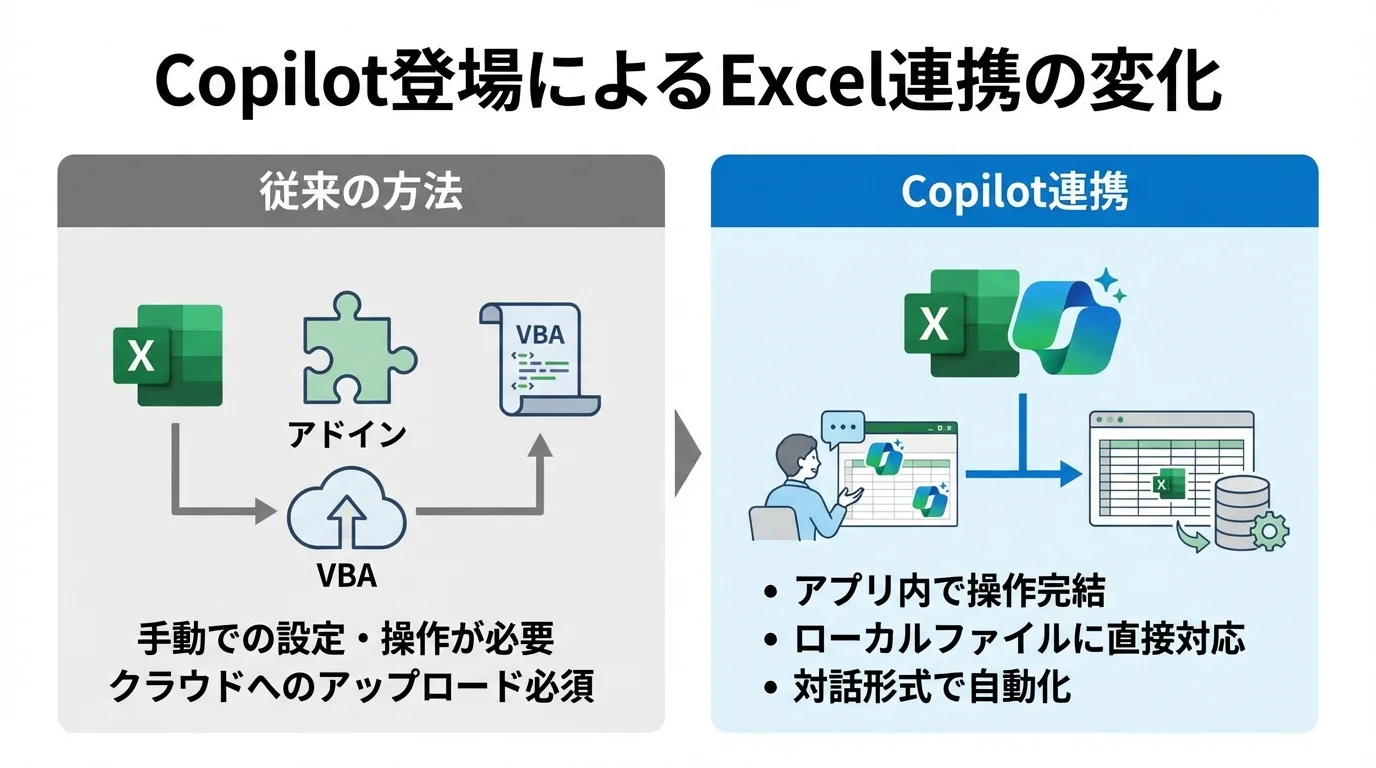
Copilot登場で変わるExcel連携の新常識
Copilotの登場は、これまでアドインやVBAを介して行われていたExcel連携を過去のものにしました。最大の変革は、Excelの操作がアプリケーション内で完結する点です。2026年のアップデートでローカルファイルにも直接対応し、クラウドへのアップロードが不要になったことで、利便性は飛躍的に向上しました。
さらに、AIが能動的に作業を提案する「エージェントモード」が搭載され、複雑なデータ分析も一括で指示できます。これにより、ChatGPTの仕事での使い方が劇的に変化し、専門知識がなくても高度なデータ活用が可能な新常識が生まれています。
対話するだけで高度なデータ分析が実現
Copilotとの対話形式のやり取りは、これまで専門知識が必要だった高度なデータ分析を誰にでも可能にします。例えば、「第4四半期の売上データから貢献度の高い商品トップ3を特定し、その要因を分析して」と指示するだけで、AIが自動でデータを集計・可視化し、考察まで提示してくれます。
さらに、大量のアンケート自由回答を分類してクロス集計表やピボットテーブルを即座に作成するなど、質的なデータの分析も可能です。これにより、なぜ生産性が飛躍的に向上し、データに基づいた意思決定を迅速に行えるようになります。
AIエージェントが自律的に作業を処理
Copilotの進化は、AIを単なる指示待ちのアシスタントから、自律的に思考し作業する「エージェント」へと変貌させました。2026年に登場した新機能「エージェントモード」がその象徴です。このモードでは、AIがユーザーの最終的なゴールを理解し、達成までの複数のステップを能動的に提案・実行します。例えば、「この売上データから傾向を分析し、重要なポイントをまとめた上で、プレゼン資料のドラフトを作成して」といった複合的な指示を一度に行えるようになりました。これにより、AIは単なるツールではなく、なぜ生産性を飛躍させる協働パートナーとして機能します。
連携の前に確認!Copilot for Microsoft 365の導入準備
強力なCopilotをすぐにでも使いたいところですが、その前にいくつか確認すべき準備があります。本章では、導入に必須のライセンスプランから、対応するExcelのバージョン、そしてAIの分析精度を最大化するデータ形式までを詳しく解説します。2026年からはローカルファイルにも対応するなど利用環境も大きく変化しているため、最新の条件をしっかり押さえておきましょう。
Copilot導入に必須のライセンスプラン
ExcelでCopilotの高度な機能を利用するには、原則として専用ライセンスへの加入が必要です。2026年2月現在、個人向けにはCopilot Pro、法人向けにはCopilot for Microsoft 365が主な選択肢となります。これらのプランに加入することで、ExcelリボンにCopilotが統合され、対話形式でのデータ分析やグラフ作成といった強力な機能が解放されます。
ただし、最近のアップデートでライセンス体系は柔軟化されており、Web版のExcelなどでは、Copilot専用ライセンスがなくても一部機能が利用可能になりました。本格的なChatGPTの仕事での活用を目指すのであれば、自社のセキュリティポリシーや利用規模に合わせて最適なプランを検討しましょう。
対応するExcelバージョンとファイル形式
Copilotの性能を最大限に引き出すには、対応するExcelのバージョンとファイル形式を整えておくことが不可欠です。2026年2月現在、CopilotはWeb版Excelに加え、WindowsおよびMacのデスクトップ版アプリで利用可能です。ファイル形式は、.xlsxや.xlsmといった最新の形式である必要があります。
特に重要なアップデートとして、これまではOneDriveやSharePoint上のファイルに限定されていましたが、ローカルに保存したファイルでもCopilotが直接使えるようになり、利便性が大幅に向上しました。古い.xls形式では機能が使えないため、事前に最新形式へ変換しておきましょう。この準備を整えることが、ChatGPTの仕事での活用を成功させる第一歩です。
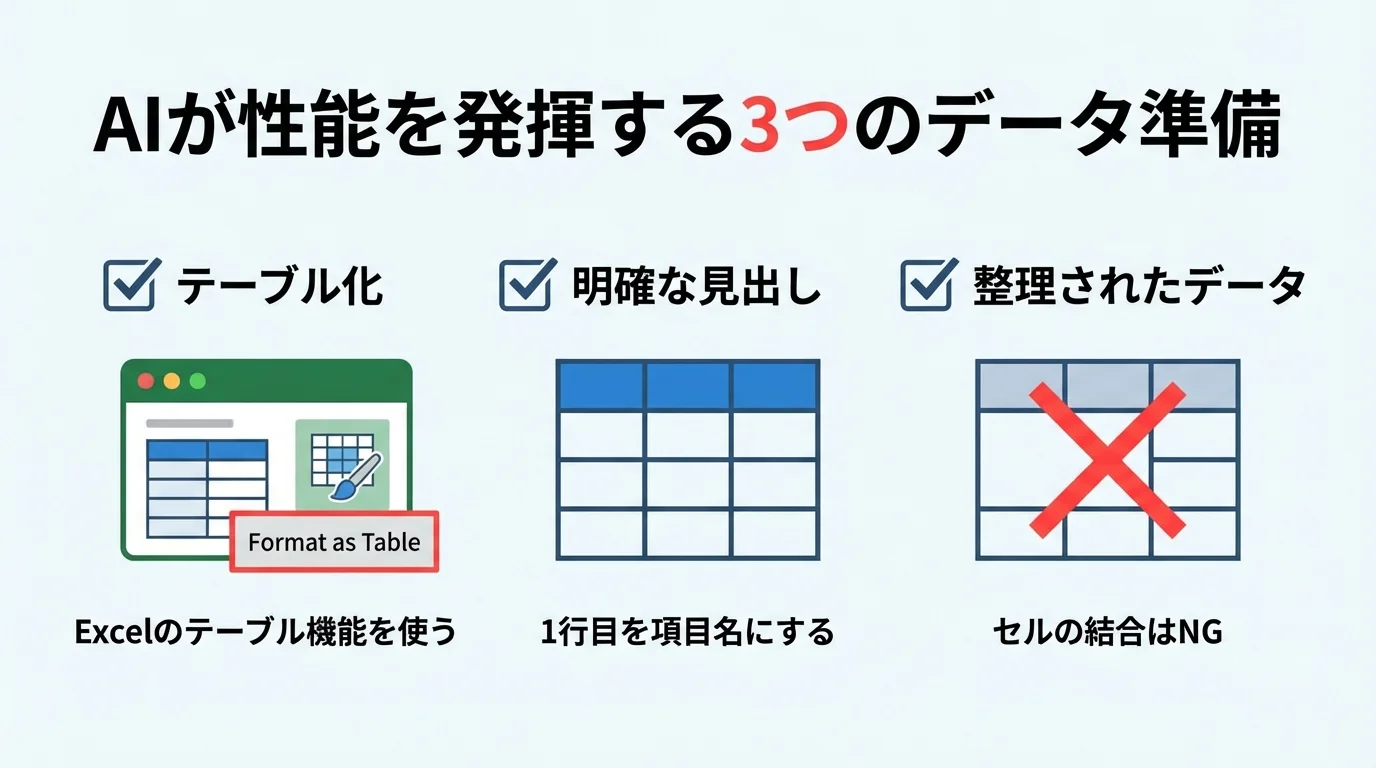
AIが性能を発揮するテーブル形式の基本
CopilotがExcelデータを正確に分析するためには、AIが理解しやすい「テーブル形式」でデータを整えることが不可欠です。まず、分析したいデータ範囲を選択し、Excelの「ホーム」タブから「テーブルとして書式設定」を適用しましょう。これにより、データが構造化され、AIが範囲を正しく認識します。
次に重要なのが、1行目に必ず明確な見出し(ヘッダー)を設置することです。例えば「売上日」「商品名」「金額」といった具体的な項目名を入れることで、Copilotは各列の意味を正確に把握できます。セルの結合や不要な空白行は分析エラーの原因となるため避け、1セルに1つのデータを入力する原則を守ってください。こうした準備がAIへの指示精度を大きく左右し、なぜ差がつくのかを理解する鍵となります。
ステップ1:ExcelでCopilotを起動し対話形式でデータを分析する
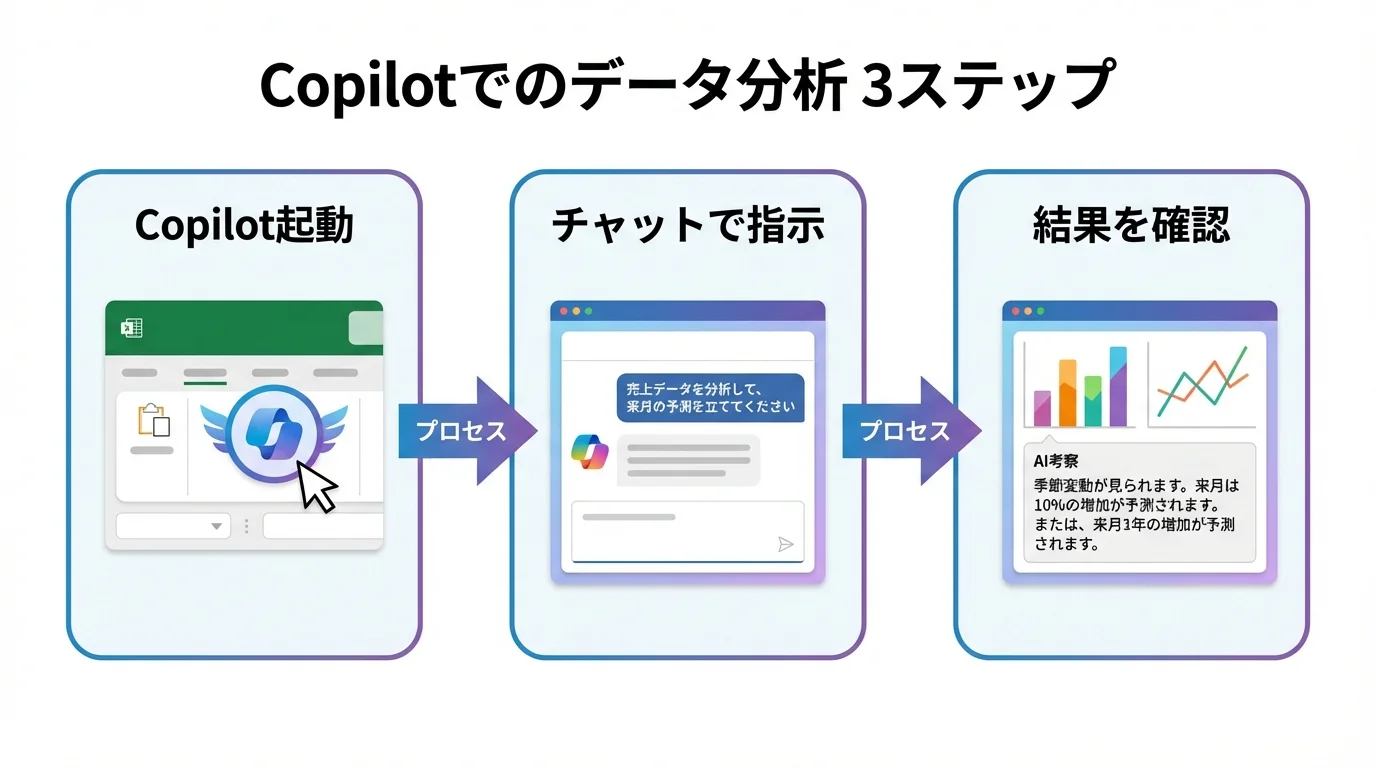
導入の準備が整ったら、いよいよExcelでCopilotを動かしてみましょう。本章では、最も基本的な使い方である対話形式でのデータ分析手順を具体的に解説します。ExcelのリボンからCopilotを起動し、チャットで話しかけるだけで専門的な分析が可能です。起動からAIが生成した結果の確認まで、3つの簡単なステップで見ていきましょう。
ステップ1:ExcelリボンからCopilotを起動する
まずは、分析したいExcelファイルを開き、Copilotを起動しましょう。操作は非常に簡単です。Excel上部のメニュー(リボン)にある「ホーム」タブを選択し、右端に表示されている「Copilot」アイコンをクリックします。クリックすると、画面の右側にCopilotとのチャットウィンドウが表示されます。
分析をスムーズに進めるため、データはあらかじめテーブル形式に変換しておくことを推奨します。2026年2月以降のアップデートにより、OneDrive上だけでなく、PCに保存されたローカルファイルでも直接Copilotが利用可能になり、利便性が大幅に向上しました。このチャット画面で的確な指示を出すことが、なぜ差がつくのかを実感する第一歩となります。
ステップ2:チャットで分析したい内容を指示する
Copilotの準備ができたら、画面右側に表示されたチャットウィンドウに、分析したい内容を人間と会話するように入力します。難しい関数名を知らなくても、目的をそのまま伝えるのがコツです。
例えば、売上データを開いている状態で、以下のように具体的な指示を出してみましょう。
- 「商品カテゴリ別の売上合計を計算し、降順で並べ替えて」
- 「4月の売上が最も高かった上位5つの製品をハイライトして」
- 「月次売上データの傾向を分析し、考察を加えて」
指示を入力したら、送信ボタンをクリックするかEnterキーを押します。AIがデータの内容を読み取り、分析を開始します。良い結果を得るには、なぜ差がつくのかを理解し、明確なプロンプトを作成することが重要です。
ステップ3:AIが生成した分析結果や考察を確認する
指示を送信すると、Copilotは即座にデータを分析し、結果をチャットウィンドウに表示します。ここには、データの傾向をまとめた箇条書きのインサイトや、グラフ、ピボットテーブルなどが提案されます。
内容を確認し、役立つ分析結果が見つかったら、提案の下にある「シートに追加」ボタンをクリックしましょう。これにより、分析結果が新しいワークシートに自動で挿入されます。
ただし、AIが生成した数値や考察は必ず内容を検証してください。AIは誤った情報を生成する(ハルシネーション)可能性があるため、最終的な判断は必ず人間が行う必要があります。これは企業におけるChatGPTのリスクとはを管理する上でも重要です。もし結果に疑問があれば、「なぜその結論になったの?」といった追加質問を投げかけることで、より精度の高い分析が可能になります。
ステップ2:新機能「エージェントモード」で能動的な作業提案を引き出す
Copilotとの基本的な対話に慣れたら、次はAIをより能動的な分析パートナーへと進化させましょう。2026年のアップデートで搭載された新機能「エージェントモード」は、AIがユーザーの意図を汲み取り、自ら分析手法や改善点を提案してくれる画期的な機能です。本章では、このエージェントモードを有効化し、AIから質の高い提案を引き出すための具体的な手順を解説します。
ステップ1:新機能「エージェントモード」を有効化する
Copilotを能動的な分析パートナーに変える「エージェントモード」を有効化する手順は非常にシンプルです。2026年のアップデートで新たに搭載されたこの機能は、従来の指示応答型AIとの大きな違いを生み出します。
まず、通常通りExcelリボンの「Copilot」アイコンをクリックしてチャットウィンドウを起動します。ウィンドウの上部や入力欄の近くに、モードを切り替えるためのトグルスイッチやボタンが表示されています。多くの場合、「エージェントモード」というラベルが付いているので、これをクリックしてオンにしてください。
有効化されると、AIの応答がより対話的になり、作業の提案や改善案を能動的に示してくるようになります。このモードを使いこなすことが、なぜ生産性を飛躍的に高める鍵となるでしょう。
ステップ2:AIに分析の目的やゴールを伝える
エージェントモードを有効にしたら、次はいよいよAIに作業を依頼します。ここでのポイントは、単一の作業を指示するのではなく、分析の最終的なゴールを明確に伝えることです。
Copilotのチャット欄に、例えば「この販売データから、来四半期の営業戦略を立案したい。エリア別の売上トップ3製品を特定し、その成功要因を分析してほしい」といった形で、目的と背景を具体的に入力します。
このようにゴールを提示することで、Copilotは必要な分析手順を自ら計画し、複数のステップにわたる作業を能動的に実行してくれます。AIから質の高い提案を引き出すためには、仕事で使えるChatGPTプロンプトの作り方が鍵となります。
ステップ3:AIからの能動的な分析提案を確認する
分析のゴールを伝えると、Copilotはチャットウィンドウ内で具体的な作業プランを複数提示します。これは単なる関数の提案ではなく、「売上データから異常値を検出しクレンジングする」「地域別のクロス集計表を作成する」といった、分析の一連のステップです。
各提案には、なぜその作業が必要かという理由や根拠も併記されるため、内容を理解した上で判断できます。採用したい提案の横にある「実行」ボタンをクリックすると、AIが自動でシートに反映します。提案を修正したい場合は、チャットで追加指示を出すことで、対話的に分析を深めていくことが可能です。このプロセスを繰り返すことで、なぜ生産性が向上するのかを実感できるでしょう。
ステップ3:ローカルファイルでCopilotを使い関数やグラフを自動生成する
2026年のアップデートで、Copilotはついにローカルファイルに本格対応しました。これにより、ファイルをクラウドにアップロードする手間なく、手元のExcelデータで直接AIの支援を受けられます。本章ではこの機能を活用し、対話形式で目的の関数を自動生成させたり、分析データを基にしたグラフを作成したりする具体的な手順を見ていきましょう。
ステップ1:ローカル上のExcelファイルを開く
2026年のアップデートにより、Copilotはついにローカルファイルへ直接対応しました。これまでのようにファイルをOneDriveなどにアップロードする手間がなくなり、PCに保存されているExcelファイルをそのまま開くだけでAIの支援を受けられます。
まずは、分析したいデータが保存されているExcelファイル(.xlsx形式)を、エクスプローラーからダブルクリックするか、Excelの「ファイル」メニューから「開く」を選択して開いてください。Copilotの性能を最大限に引き出すためには、データがテーブル形式に設定されていることが重要です。ファイルを開いたら、データ範囲を選択し「挿入」タブから「テーブル」をクリックして準備しておきましょう。この一手間が後の分析精度を向上させ、ChatGPTの仕事における効率化の鍵となります。
ステップ2:対話で目的の関数を自動生成させる
ローカル上のファイルを開いたら、次は複雑な関数作成をCopilotに任せましょう。もう関数名を暗記したり、引数の順番で悩んだりする必要はありません。
まずは、Copilotのチャットボックスにやりたいことを具体的に日本語で入力します。例えば、「B列の単価とC列の数量を掛け合わせた合計金額をD列に計算したい」や「もしA列の売上が目標値の100万円以上なら『達成』、そうでなければ『未達』と表示する数式を教えて」といった具合です。
Copilotは指示内容を解釈し、最適な関数を提案してくれます。提案された数式を確認し、問題がなければ「数式列の追加」ボタンをクリックするだけで、指定した列に数式が自動で挿入されます。このように、精度の高い指示を出すことがなぜ差がつくかのポイントとなります。
ステップ3:分析データを基にグラフを自動作成する
関数でデータを整理した後は、その分析結果を視覚的に分かりやすく表現しましょう。Copilotを使えば、従来は手間のかかったグラフ作成も、対話形式の指示だけで瞬時に完了します。
まず、グラフ化したいデータが含まれるテーブルまたはセル範囲を選択してください。次に、ExcelリボンのCopilotアイコンをクリックし、チャットウィンドウに「商品カテゴリー別の売上構成比を円グラフで示して」といった具体的な指示を入力します。このとき、「棒グラフ」や「折れ線グラフ」のように、グラフの種類を明確に指定するのが精度を高めるコツです。
指示を送信すると、Copilotがデータを分析し、多くの場合、新しいシートにグラフを自動で生成します。生成されたグラフに対して「グラフタイトルを『2026年度上期 売上レポート』に変更して」といった追加の指示で微調整も可能です。良い指示を出すためには、仕事で使えるChatGPTプロンプトの知識も役立ちます。
ChatGPT連携の注意点|Copilotへの指示のコツとよくある失敗例
Copilotの便利な機能に期待が膨らむばかりだろうが、ここで一旦立ち止まってほしい。AIの指示を鵜呑みにしたり、曖昧な命令を出したりすると、期待外れの結果に終わるのが関の山だ。本章では、そんな「ありがちな失敗例」を徹底的に解剖し、AIを賢く使いこなすための注意点を辛口に解説する。同じ轍を踏みたくないなら、必ず目を通しておくことだ。
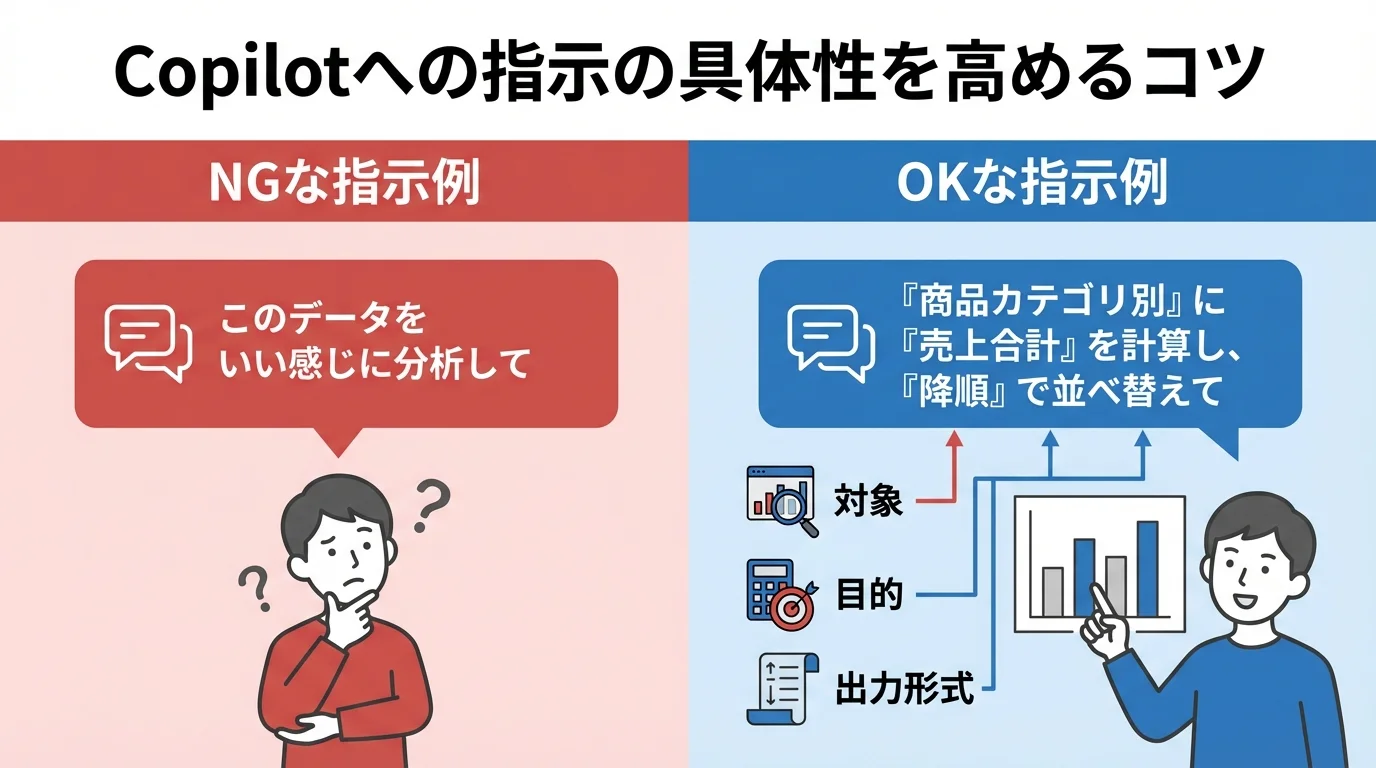
曖昧な指示はNG!精度を高める命令のコツ
「この売上データをいい感じに分析して」などと、部下に丸投げするような指示をCopilotに与えていないか?そんな曖昧な命令で、意図した通りの分析結果が得られるわけがない。AIはエスパーではないのだ。大抵は的外れな集計をされたり、意味のないグラフを生成されたりして、結局自分でやり直す羽目になるのがオチだろう。
精度を高めたいなら、指示の具体性を徹底しろ。「『売上データ』テーブルの『商品カテゴリ』列と『売上高』列を使い」「カテゴリ別の合計売上高を降順で集計し」「その結果を円グラフで示して」というように、対象・目的・出力形式を明確に伝えるのが最低限の作法だ。AIは優秀な部下だが、手取り足取り指示できなければただの置物。使いこなせるかは、結局のところあなた次第なのだ。
AIの提案を鵜呑みにしないための確認事項
AIが提示した数式や分析レポートを、思考停止でコピペして終わりにしていないか?それで仕事をした気になっているなら笑止千万だ。Copilotが生成した一見完璧な関数も、よく見れば参照範囲が1行ズレている、絶対参照が抜けているといった凡ミスは日常茶飯事だ。必ず少量のデータで検算する癖をつけろ。
さらに厄介なのが、もっともらしい分析結果だ。AIはデータから読み取れない因果関係を平然と「考察」として提示してくる。このデタラメな分析を信じ込み、会議で報告でもしようものなら大恥をかくだけだ。生成されたVBAコードも、いきなり実行せずステップ実行で動作確認するのは最低限の作法。Copilotはあくまで計算が異常に速いだけの新人であり、最終的な責任はすべて君にあることを忘れるな。
機密情報や個人データ入力のセキュリティリスク
便利だからと、顧客リストや未公開の決算データをAIのチャット欄にコピペしていないか?もしそうなら、あなたは会社の情報をドブに捨てているのと同じだ。無料版ChatGPTや出所の怪しいアドインは、入力データをAIの学習データとして利用する。つまり、あなたの会社の機密情報が、他社の回答生成に使われるリスクを自ら作っているに他ならない。企業データを扱うなら、入力データが保護される商用データ保護を謳う「Copilot for Microsoft 365」の利用が絶対条件。それ以外のツールに重要情報を入力するなど論外であり、情報漏洩の意識が欠如していると言わざるを得ない。
まとめ:ChatGPTとExcel連携をマスターして業務を自動化しよう
この記事では、ChatGPTとExcelの連携を実現するCopilot for Microsoft 365の活用法を、準備から実践まで具体的に解説しました。対話形式でのデータ分析、関数やグラフの自動生成、そして新機能「エージェントモード」まで、Excel作業が劇的に変わる可能性を感じていただけたはずです。
ここで紹介した手順を参考にすれば、面倒なデータ集計や資料作成といったExcel業務を大幅に自動化し、より創造的な仕事に時間を使えるようになります。まずは、お手元の簡単なデータでCopilotを起動し、この記事で学んだ指示のコツを試してみてください。
もし、自社でのAI活用をさらに加速させたい、DX推進で失敗したくないとお考えなら、専門家の知見を活用するのが成功への最短ルートです。100社以上の相談実績から導き出した「失敗しないAI導入の7ステップ」をまとめたハンドブックを無料でプレゼントしていますので、ぜひこの機会にご活用ください。