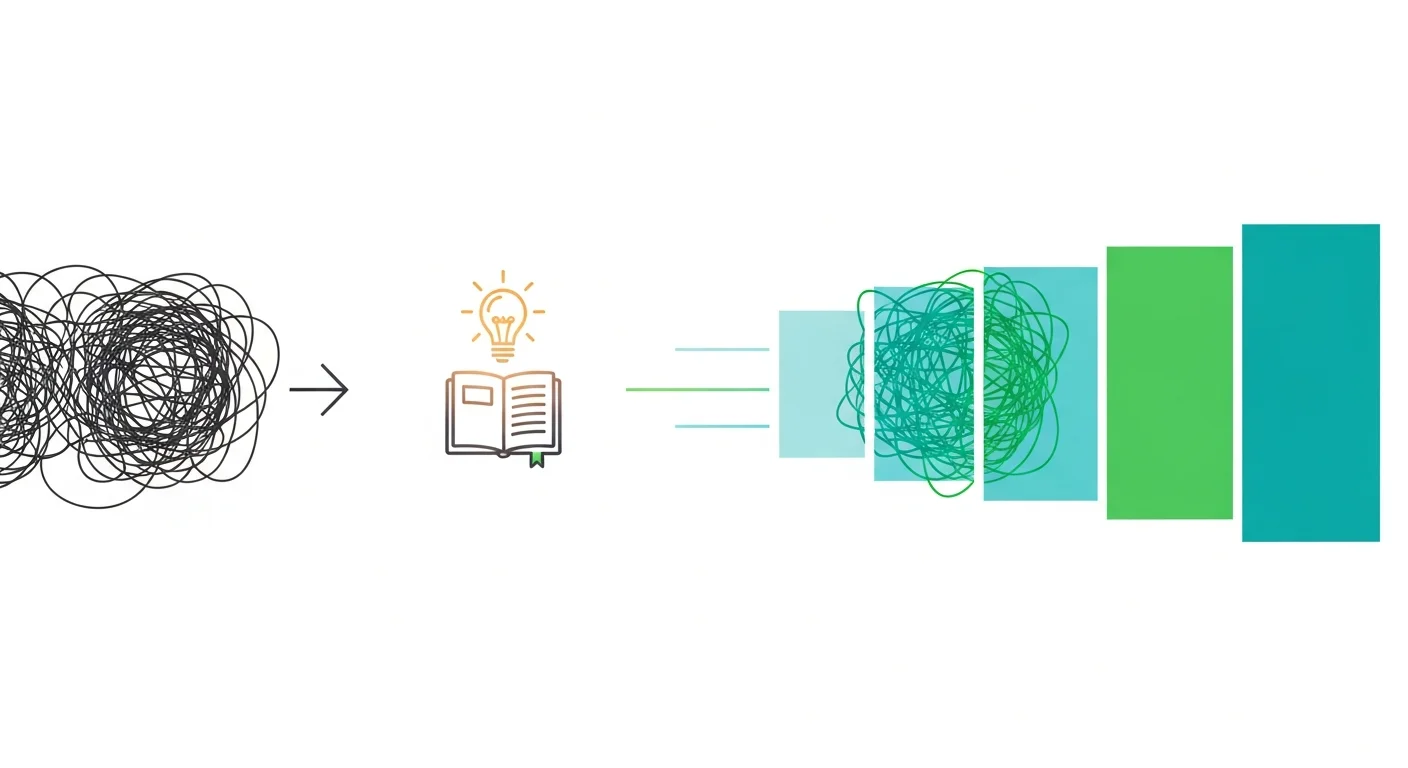

なぜ今NotebookLMが資料作成の常識を覆すのか

GoogleのAI搭載ツールNotebookLMが、資料作成、特にスライド作成の常識を根底から変えようとしています。 これまで数時間かかっていたリサーチや構成案の作成が、資料をアップロードするだけでAIが代行し、わずか数分で完了する時代になりました。 本セクションでは、なぜ今NotebookLMが注目されているのか、スライドの自動生成機能をはじめとする具体的な機能と、それがもたらす革命的な変化について詳しく解説していきます。
資料を元にスライドやインフォグラフィックを自動生成
NotebookLMは、PDFやドキュメントといった既存の資料をアップロードするだけで、プレゼンテーション用のスライドを自動生成する革新的な機能を搭載しています。 従来、数時間を要していた構成案の作成や情報の整理が、AIによって瞬時に完了します。
具体的な活用法として、会議の議事録を読み込ませて要点をまとめた報告スライドを作成したり、長文の調査レポートから重要なデータや結論を抜き出したインフォグラフィックの構成案を生成させたりすることが可能です。 この機能は、アップロードした資料のみを情報源とするため、一般的な生成AIに比べて事実に基づかない情報(ハルシネーション)を生成するリスクが極めて低い点も大きな特長です。 これにより、専門的な内容でも信頼性の高いスライドを効率的に作成でき、資料作成の時間短縮とクオリティ向上を同時に実現します。
Gemini 1.5 Pro搭載で要約や分析の精度が向上
NotebookLMの頭脳がGemini 1.5 Proにアップグレードされたことで、スライド作成の前提が覆りました。 従来のAIでは難しかった、複数の長大な資料を横断した分析が可能になったためです。例えば、数年分の市場調査レポートや長時間の会議議事録といった、人間では読み解くだけで膨大な時間がかかる情報も、100万トークンという広大なコンテキストウィンドウで瞬時に読み込めます。 これにより、単なる情報の要約に留まらず、データ間の関連性や示唆を深く洞察したスライドの構成案を自動生成できます。 業界特有の専門用語や複雑な背景を理解した上で、説得力のあるストーリーラインを提案してくれるため、資料作成の質とスピードが劇的に向上するのです。
引用元を明記するAIでファクトチェックが容易に
スライド作成において、情報の正確性は命綱です。特に、参照したデータや文献の裏付けを取るファクトチェックは、手間がかかる一方で絶対に疎かにできません。NotebookLMは、この煩雑なファクトチェック作業を劇的に効率化します。 AIが生成した文章の横には、根拠となった資料の箇所を示す引用番号が表示されます。
この番号をクリックするだけで、元の資料の該当箇所に瞬時にアクセスできるため、「この情報の出典はどこか」を探し回る必要がありません。 これにより、正確な情報に基づいた信頼性の高いスライドを迅速に作成でき、急な質問にも自信を持って対応できるようになります。 NotebookLMは、アップロードした資料のみを情報源とするため、一般的な生成AIにありがちなもっともらしい嘘(ハルシネーション)のリスクが低いのも大きな利点です。
アイデア出しから構成案までを数秒で完了させる高速化の秘密

NotebookLMを活用すれば、スライド作成で時間がかかりがちなアイデア出しから構成案の策定までを、わずか数秒で完了させることが可能です。 本セクションでは、NotebookLMがアップロードした資料から、どのようにして要点を瞬時に抽出し、スライドに適した構成案を自動で生成するのか、その具体的な機能と高速化の秘密を詳しく解説します。 これまで手間のかかっていた資料作成の初期段階をAIに任せることで、より本質的なコンテンツのブラッシュアップに時間を使いましょう。
最新AIツールでアイデアの壁打ちを効率化
スライド作成の初期段階で、一人でアイデアを練っていると行き詰まることは少なくありません。そこで役立つのがNotebookLMのような最新AIツールです。関連資料や過去の企画書をアップロードし、「この資料から新しいスライドの切り口を3つ提案して」などと問いかけるだけで、AIが客観的な視点でアイデアを複数提示してくれます。 これは、思考のマンネリ化を防ぎ、自分では思いつかなかった構成案や視点を得るためのアイデアの壁打ち相手として極めて有効です。 これにより、多角的な視点を取り入れた質の高いスライド構成案を、圧倒的なスピードで作成できます。
思考を加速させる魔法のプロンプト術
NotebookLMの真価を引き出す鍵は、思考を深めるプロンプトにあります。単に「スライドを作って」と指示するだけでは、ありきたりなアウトプットしか得られません。例えば、「あなたは経験豊富なコンサルタントです。以下の資料に基づき、経営層向けの事業提案スライドの構成案を5つのセクションで作成してください」のように、具体的な役割とゴールを明確に伝えることが重要です。 さらに、「この構成案で想定される反論と、それに対する切り返しを3つ提案して」といった対話的なプロンプトを重ねることで、思考の抜け漏れを防ぎ、より説得力のあるスライド構成を練り上げることができます。NotebookLMを単なる作業ツールではなく、思考の壁打ち相手として活用することこそが、資料作成を劇的に加速させる魔法なのです。
複数AIの連携で構成案作成を自動化
NotebookLMの真価は、単体で完結するのではなく、複数のAIが連携するハブとして機能する点にあります。アップロードした資料を基に、まずNotebookLMに搭載されたGeminiがスライドのアウトラインや構成案を数秒で自動生成します。 従来、最も時間のかかっていた「何をどの順番で話すか」という構成の骨子作りが、この段階でほぼ完了します。
さらに、生成された構成案の各項目に対し「このスライドの本文を生成して」「関連するデータを要約して」といった追加指示を出すことで、AIが対話形式で内容を具体化してくれます。 このように、リサーチ、構成案作成、本文生成といった各工程を複数のAI機能がシームレスに連携して実行するため、複数のツールを行き来する必要がありません。 これにより、これまで数時間を要していたスライドの構成案作成プロセスが劇的に自動化され、資料作成の生産性を飛躍的に向上させます。
NotebookLMによるスライド自動生成の具体的な3ステップ
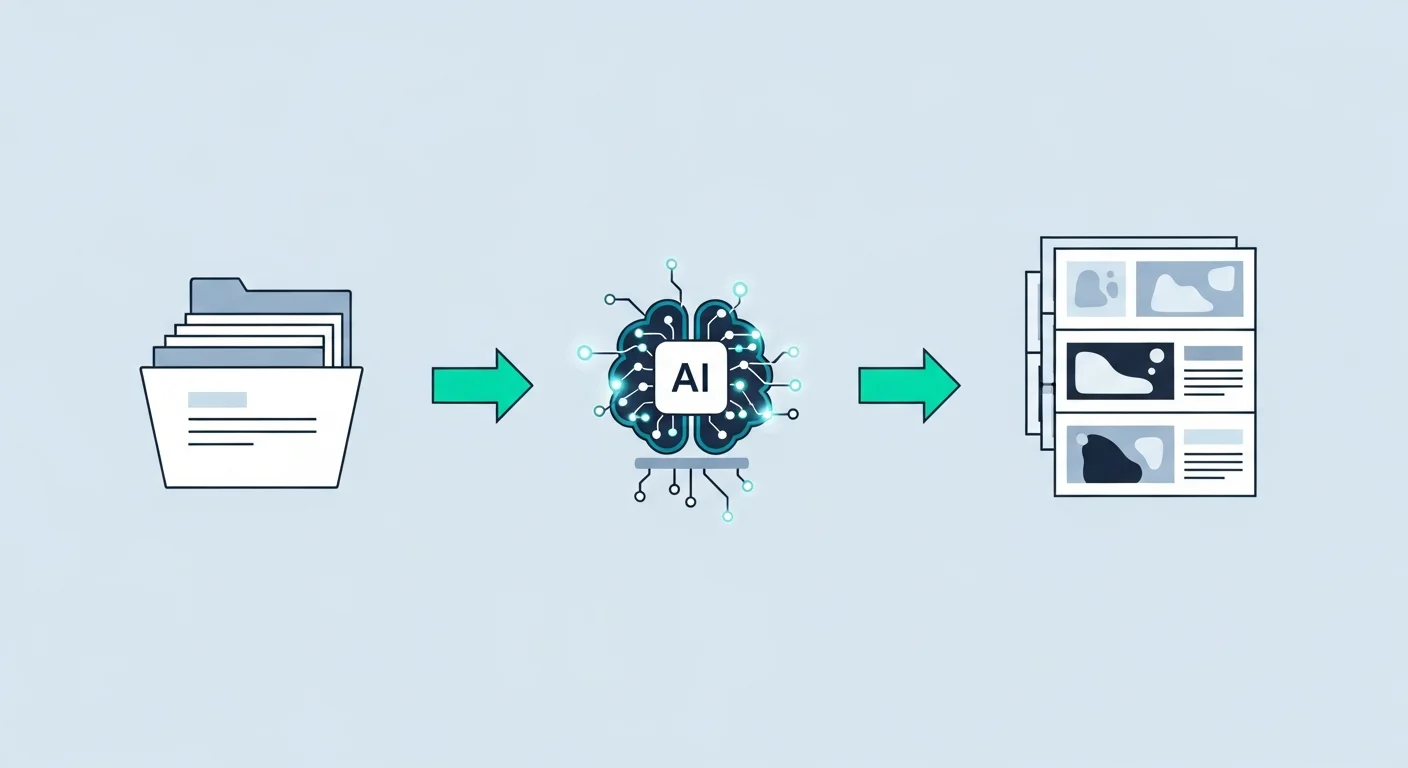
NotebookLMを活用すれば、これまで時間のかかっていたプレゼン資料の作成が驚くほど簡単になります。 このセクションでは、NotebookLMに搭載されたスライド自動生成機能を使いこなすための具体的な3つのステップをご紹介します。 元となる資料をアップロードし、AIが構成案を作成、そしてスライドとして出力するまでの一連の流れを、誰でも真似できるように分かりやすく解説しますので、ぜひ最後までご覧ください。
ステップ1:スライドの基になる資料を登録する
NotebookLMで精度の高いスライドを作成するための最初のステップは、「ソース」と呼ばれる情報源を登録することです。お使いのPCからPDFやテキストファイル、Googleドライブ上のドキュメント、さらにはWebサイトのURLまで、多様な形式の資料をアップロードできます。 業界レポートや過去の議事録、関連する論文など、スライドのテーマに沿った質の高い情報を複数登録することが、AIの文脈理解度を高め、最終的なアウトプットの質を大きく左右する鍵となります。 形式がバラバラで散在しがちな資料も、NotebookLMに集約することでAIが網羅的に内容を分析し、後のスライド生成プロセスを劇的に効率化します。
ステップ2:AIに指示しスライドの構成案を生成
ソース(読み込ませた資料)を準備したら、次はいよいよNotebookLMに指示を出してスライドの構成案を作成させます。 ここでのポイントは、具体的で明確なプロンプト(指示)を与えることです。 例えば、「〇〇(ターゲット)向けのプレゼンで、目的は△△です。10枚のスライド構成案を、各スライドのタイトルと内容の要点(箇条書き3つ)で作成してください」のように、目的・ターゲット・枚数・出力形式まで細かく指定しましょう。 この一手間により、AIはあなたの意図を正確に汲み取り、単なる情報の羅列ではない、論理的でストーリー性のある構成案を瞬時に生成してくれます。 これまで数時間かかっていた構成作成の時間が大幅に短縮され、思考の整理も進むため、資料作成全体の生産性が劇的に向上します。
ステップ3:生成されたスライドを調整し出力する
NotebookLMによって自動生成されたスライドの骨子は、最終的な仕上げの段階に入ります。ここでのポイントは、コンテンツの調整とデザインの分離です。まず、NotebookLMの対話機能を活用し、「各スライドの要点を箇条書きにして」「専門用語を分かりやすい言葉に」といった指示を出すことで、メッセージの精度を高めます。
コンテンツが固まったら、Googleスライドへのエクスポート機能を使い、ワンクリックでプレゼンテーション形式に出力します。 その後、使い慣れたGoogleスライド上で、画像の差し込みや企業ロゴの追加、コーポレートカラーへの変更といったデザインの最終調整を行います。 このように、NotebookLMで資料の核となる構成と内容の生成に集中し、デザインは別のツールで効率的に行うのが、質の高いスライドを最速で作成する現代的なワークフローです。
PowerPointやGoogleスライドとの連携と賢い使い分け術
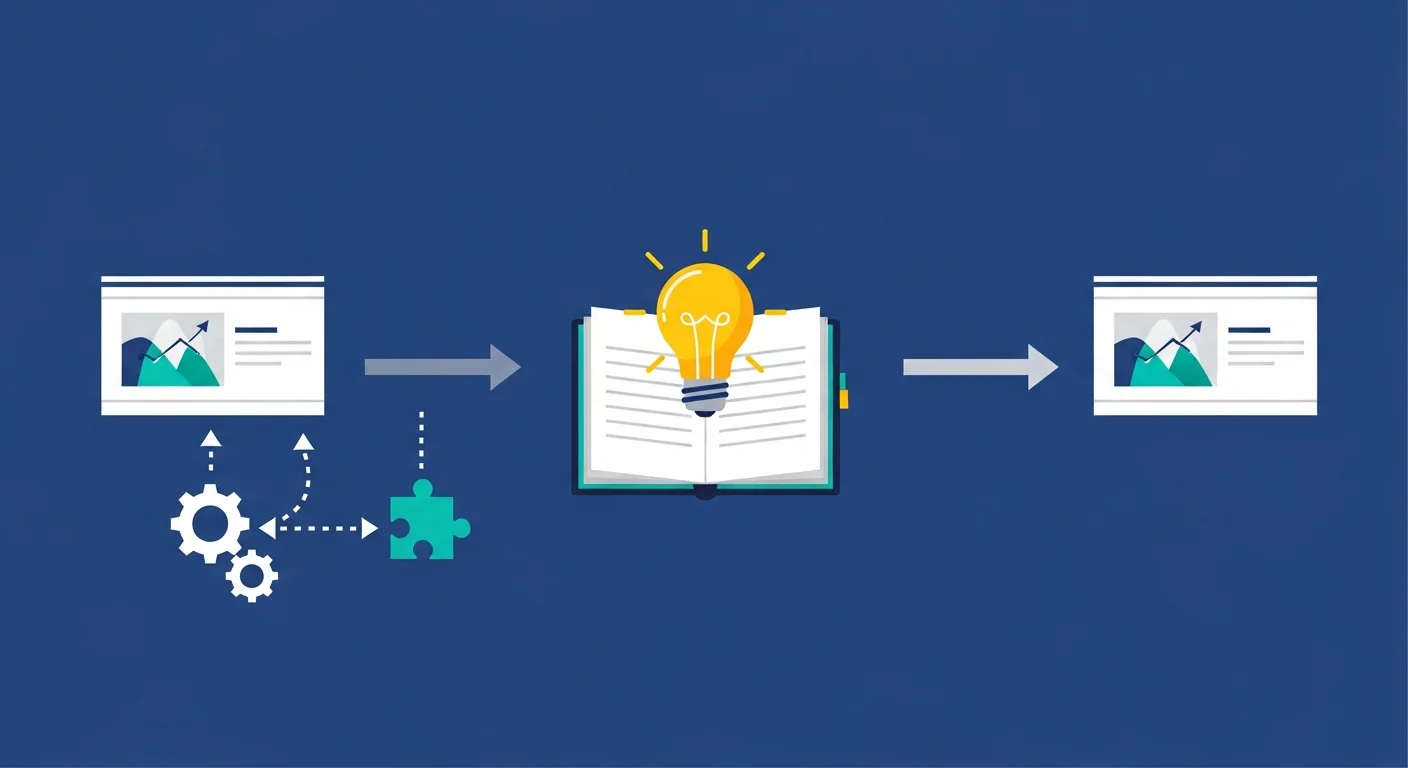
NotebookLMはアイデア出しや構成案の作成に非常に強力ですが、スライド作成の仕上げには、やはり使い慣れたPowerPointやGoogleスライドが便利です。これらは競合するツールではなく、それぞれの長所を活かして連携させることで、資料作成のプロセス全体を劇的に効率化できます。 本セクションでは、NotebookLMで整理した情報をスムーズにPowerPointやGoogleスライドに移行する具体的な手順と、目的別の賢い使い分け術を詳しく解説していきます。
ファイルの相互変換でシームレスな連携を実現
NotebookLMは、ソースに基づいてスライドを自動生成する機能を搭載しており、アイデア出しからスライド作成までの時間を劇的に短縮します。 生成されたスライドはPDF形式でダウンロードできるため、そのまま共有したり、プレゼンテーションに使用したりすることが可能です。
しかし、現時点ではPowerPoint(.pptx)形式への直接エクスポートには対応していません。 そのため、細かなデザイン調整を行いたい場合は、一度PDFで出力した後、GoogleスライドやPowerPointにインポートして編集する必要があります。 このように、NotebookLMで骨子を素早く作成し、使い慣れたツールで仕上げるという流れが、シームレスな連携を実現する鍵となります。将来的には、より直接的な連携機能の追加も期待されています。
リアルタイム共同編集か高度なデザイン性か
スライド作成ツールを選ぶ際、リアルタイムでの共同編集を重視するならGoogleスライド、高度なデザイン性やアニメーションを求めるならPowerPointが最適です。 チームで同時にスライドを編集する必要があるプロジェクトでは、Googleスライドの共有機能が強みを発揮します。 一方、ブランドイメージを重視する重要なプレゼンテーションでは、PowerPointの豊富なデザイン機能が役立ちます。
NotebookLMは、これらのツールのどちらを選ぶ場合でも、その前工程で真価を発揮します。NotebookLMに資料を読み込ませ、AIとのチャットを通じてスライドの構成案を作成したり、各ページのテキストを生成したりすることで、資料作成の土台を効率的に作ることができます。 つまり、NotebookLMでコンテンツの質を高め、最終的な目的に応じてGoogleスライドやPowerPointで仕上げるという使い分けが、賢い連携術と言えるでしょう。
最新AI(Copilot・Duet AI)機能での選び方
PowerPointのCopilotやGoogleスライドのGemini(旧Duet AI)は、既存ドキュメントからのスライド自動生成やデザイン提案に優れています。 これらは、社内データに基づいた定型的な資料を迅速に作成したい場合に最適な選択肢と言えるでしょう。
一方、NotebookLMは、複数の論文や複雑なレポートを読み込ませ、独自の洞察や深い分析に基づいたスライドの骨子とストーリーラインを作成する段階で真価を発揮します。 まずNotebookLMで論理的な構成とテキスト案を固め、それをPowerPointやGoogleスライドに展開してからCopilotやGeminiでデザインを整え、視覚化するという連携が、思考の深さと作業効率を両立させる賢い使い方です。
生成AIの弱点「ハルシネーション」を抑えるNotebookLM独自のアプローチ
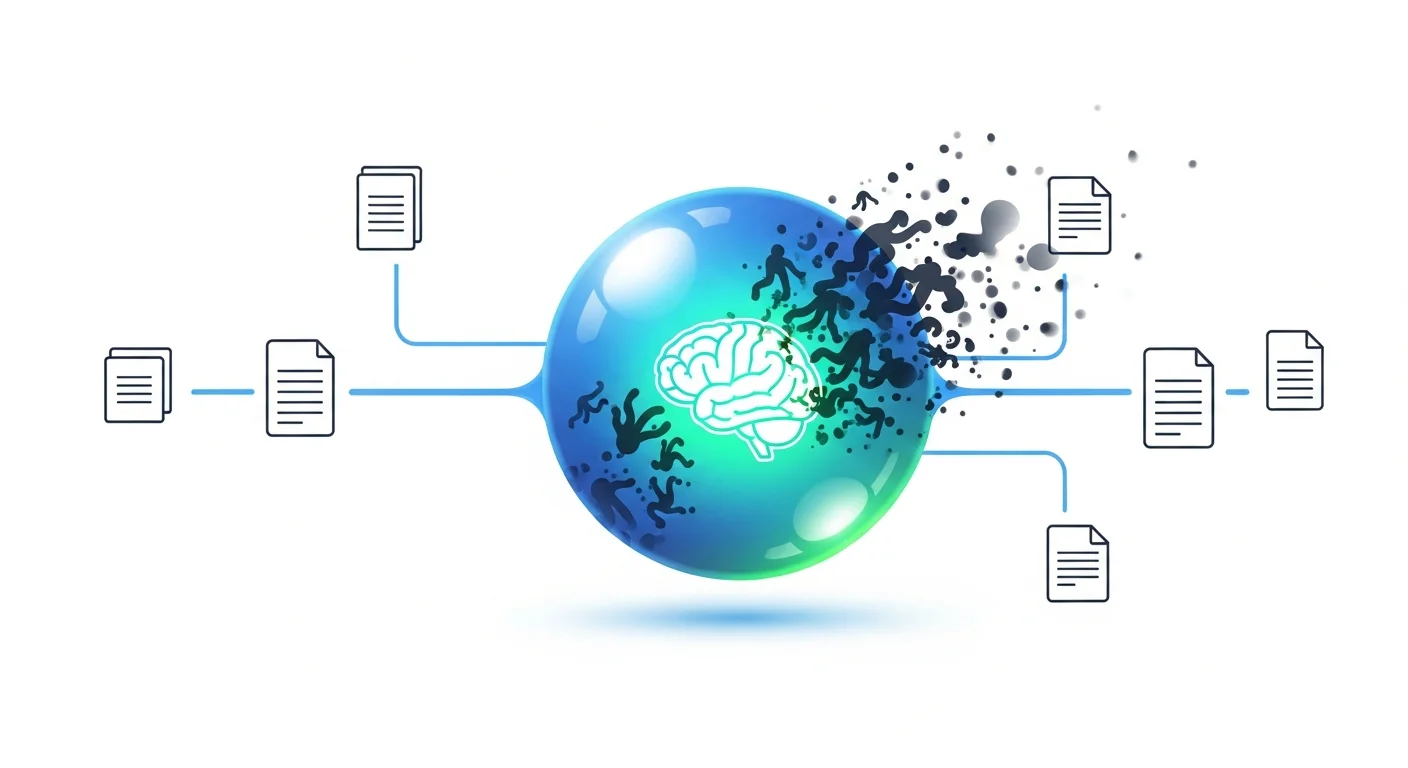
生成AIでスライドを作成する際、ハルシネーション(事実に基づかない情報の生成)は大きな課題となります。しかし、GoogleのNotebookLMは、その弱点を克服する独自のアプローチを持っています。 このセクションでは、アップロードした資料にのみ基づいて回答を生成することで、情報の正確性を担保するNotebookLMの仕組みを解説します。 これにより、信頼性の高いスライド作成が可能になる理由がわかります。
参照元を限定し回答精度を高めるグラウンディング
NotebookLMのグラウンディングは、AIが回答を生成する際に、ユーザーが指定した資料(ソース)のみを情報源とする画期的な技術です。 従来、スライド作成のために生成AIに要約を依頼すると、インターネット上の不確かな情報が混ざり込み、ハルシネーション(事実に基づかない情報の生成)が発生しがちでした。 その結果、ファクトチェックに多大な時間を費やすという課題がありました。
しかしNotebookLMでは、参照させたいPDFやWebサイトをソースとしてアップロードするだけで、その内容に完全に準拠したテキストを生成します。 これにより、特定の製品情報や社内データに基づいたスライドを作成する際も、情報の正確性を担保できます。 さらに、生成された文章には引用元が明記されるため、迅速かつ正確な資料作りが可能です。
生成された回答の根拠を明示するインライン引用機能
NotebookLMがハルシネーションを抑制できる理由の一つに、生成された回答の根拠を明示するインライン引用機能があります。 NotebookLMは、アップロードした資料に基づいてスライドのテキスト案などを生成する際、その文章の横に引用元のドキュメントを示す番号を自動で付与します。
この番号をクリックすれば、参照されたソース内の該当箇所に直接移動できるため、面倒なファクトチェックが瞬時に完了します。 複数のPDFやWebサイトから情報を集約してスライドを作成する場合でも、どの情報がどの資料に基づいているかが一目でわかります。 これにより、情報の信頼性を担保し、ハルシネーションのリスクを大幅に低減させながら、安心してスライド作成に集中できるのです。
ユーザー提供の資料を唯一の正解とする情報管理
NotebookLMは、一般的な生成AIと異なり、ユーザーが提供した資料(ソース)を唯一の正解として扱います。 例えば企業のプレゼンスライド作成では、Web上の不確かな情報源ではなく、社内規定や最新の製品スペックといったクローズドなデータを正確に反映させる必要があります。NotebookLMでは、アップロードしたPDFやテキストファイルの内容だけを情報源とするため、AIが学習していない専門的な情報や社内用語でも、その資料に基づいてスライド原稿を生成します。 これにより、生成AIの最大の弱点であるハルシネーション(事実に基づかない情報の生成)を根本的に防止し、常に正確で信頼性の高いスライド作成を実現できるのです。
図解やインフォグラフィックも自動生成!表現力が格段に向上

文字だけのスライドでは伝えきれない複雑な情報も、NotebookLMなら的確なビジュアルに変換できます。 このセクションでは、アップロードした資料をもとに、図解やインフォグラフィックを自動生成するNotebookLMの革新的な機能をご紹介します。 プレゼンテーション資料やSNS投稿用の画像まで、AIが一瞬で作成。 この機能を活用し、スライドの表現力をいかに向上させられるか、その具体的な方法と実例を見ていきましょう。
テキスト入力だけで、プロ級の図解が自動で完成
NotebookLMに、アップロードした資料を基にスライドやインフォグラフィック(図解)を自動生成する機能が追加されました。 これまで専門知識やデザインスキルが必要だった図解作成が、テキスト入力や資料のアップロードだけで可能になります。
具体的には、NotebookLMにPDFやWebページなどの資料を読み込ませ、「Studioパネル」から「スライド」や「インフォグラフィック」を選択するだけで、AIが自動で内容を分析し、視覚的な資料を作成します。 例えば、複雑な製品の仕様書から機能比較の図解を作成したり、市場調査レポートから主要な数値を抜き出したインフォグラフィックを生成したりといった活用が可能です。
この機能の強みは、アップロードした資料のみを情報源とするため、一般的な生成AIにありがちな誤情報(ハルシネーション)のリスクが極めて低い点です。 これにより、情報の正確性が求められるビジネスシーンでも安心して利用でき、資料作成の時間を劇的に短縮します。
複雑なデータも、伝わるインフォグラフィックに一瞬で可視化
市場調査のローデータや複雑な数値を、そのままスライドに貼り付けていませんか? NotebookLMは、そうした膨大な情報から伝えるべき核心を瞬時に見抜き出し、インフォグラフィックの構成案として提示してくれます。 例えば、アンケート結果のCSVファイルやWeb記事をソースとして追加し、「20代女性の回答傾向をインフォグラフィックで示したい」と指示するだけで、AIがデータの相関関係を分析します。 その上で、「満足度の要因はAとBに大別できるため、ベン図での表現が効果的」といった、具体的なグラフの種類や見せ方まで提案してくれます。 これにより、ノンデザイナーでもデータに基づいた説得力のあるスライドを、誰でも短時間で作成可能になるのです。
AIが最適なビジュアルを提案し、コンテンツの訴求力が向上
NotebookLMは、単にテキストを要約するだけでなく、読み込ませた資料の内容に最も適したビジュアル表現をAIが提案してくれる点が画期的です。 例えば、製品の比較データや市場調査レポートをアップロードすると、その情報を効果的に伝えるための比較表やグラフ、フローチャートといったインフォグラフィックの構成案を自動で生成します。 これにより、デザインの専門知識がない人でも、どのような図解を用いれば聞き手の理解が深まるかを直感的に把握できます。AIが提案する最適なビジュアルのアイデアを基にスライドを作成することで、複雑な情報も分かりやすく整理され、コンテンツの訴求力が飛躍的に向上するのです。
まとめ
本記事では、NotebookLMを活用してスライド作成を劇的に効率化する方法を解説しました。NotebookLMは、アイデア出しから構成案の作成までを数秒で完了させるだけでなく、アップロードした資料に基づいて回答を生成するため、生成AIの弱点であるハルシネーション(誤情報)を抑制できるのが大きな強みです。
NotebookLMで生成した構成案やテキストをPowerPointやGoogleスライドに連携させることで、質の高いスライドを圧倒的なスピードで作成可能になります。 さらに、最新のアップデートでは、ソース資料から直接スライドや図解、インフォグラフィックを自動生成する機能も追加され、表現力が格段に向上しています。
資料作成の時間を大幅に短縮し、より本質的な作業に集中するために、ぜひこの記事を参考にNotebookLMによるスライド作成を試してみてはいかがでしょうか。