
NotebookLMのスライド生成とは?資料からプレゼンを自動作成するAI機能
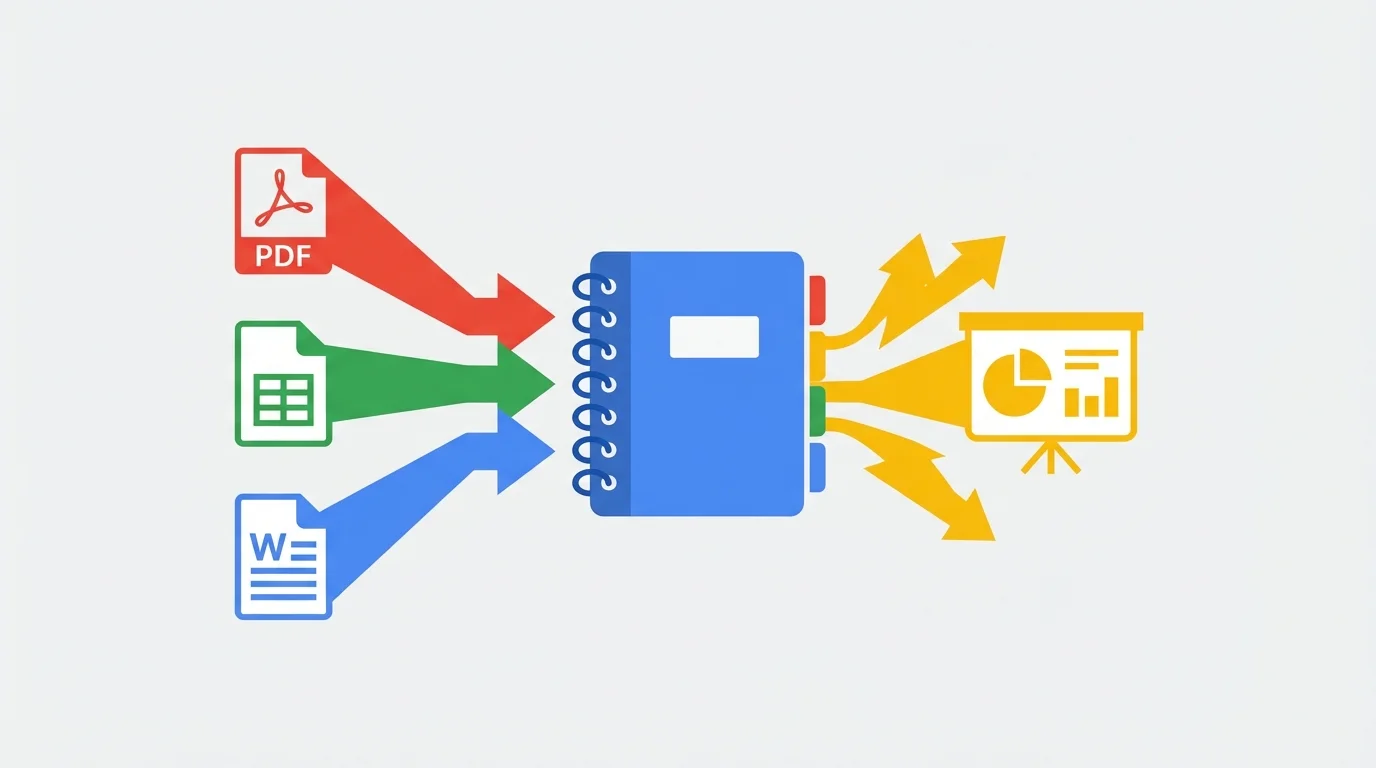
GoogleのAIノートツール「NotebookLM」には、アップロードした資料からスライドを自動生成する画期的な機能が備わっています。PDFやWebサイトに加え、最新アップデートでGoogleスプレッドシートやWordファイルも直接ソースに指定できるようになりました。資料作成の手間を大幅に削減するこのAI機能の仕組みと、基本的な使い方について詳しく見ていきましょう。
アップロードした資料からスライドを自動生成
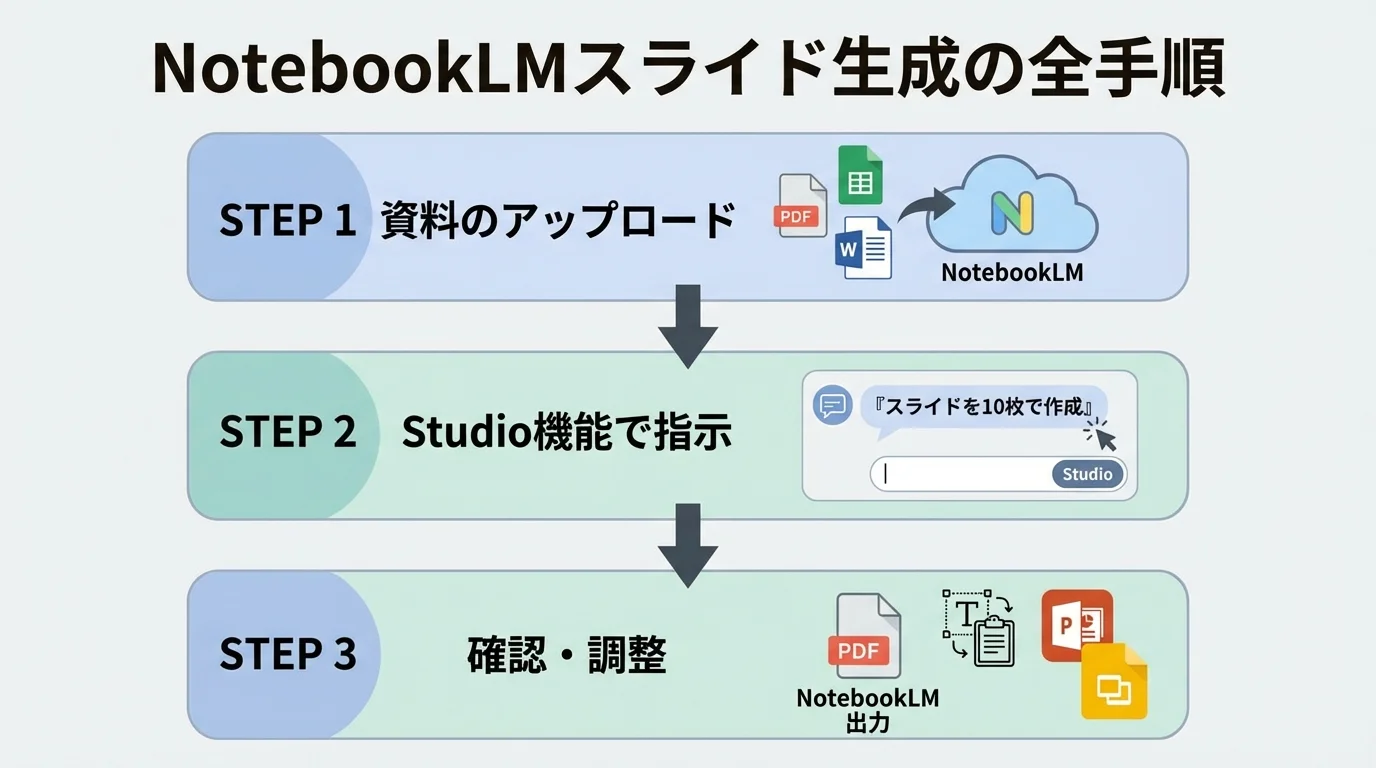
NotebookLMでは、アップロードした資料を基にプレゼンテーションスライドを自動で生成できます。基本的な手順は、新しいノートブックを作成し、PDFやWebサイトなどのソースを追加後、チャットで「この資料からスライドを10枚で作成して」のように指示するだけです。2026年のアップデートにより、新たにGoogleスプレッドシートやMicrosoft Wordにも対応。数値データや表を含んだ資料からも、インフォグラフィックや図表付きのスライドを自動で作成できるようになりました。生成されたスライドはPDF形式で出力されるため、資料作成のたたき台を数分で作ることができ、構成案を考える時間を大幅に短縮できます。
Studio機能で視覚的なコンテンツを自動作成
NotebookLMのスライド生成は、中核機能である「Studio機能」によって実現されます。2026年のアップデートで大幅に強化され、この機能を使えば、アップロードした資料からプレゼンテーション用のスライドやインフォグラフィックといった視覚的なコンテンツを自動で作成できます。
例えば、「詳細なスライド」や発表者がそのまま使える「プレゼンター用スライド」といった形式を選択したり、「シンプルで読みやすいデザイン」のように見た目の指示を出したりすることも可能です。生成されるビジュアルは高品質ですが、出力は直接編集ができないPDF形式となるため、あくまで資料作成のたたき台として活用するのがおすすめです。
2026年最新:複数資料を統合・要約する機能
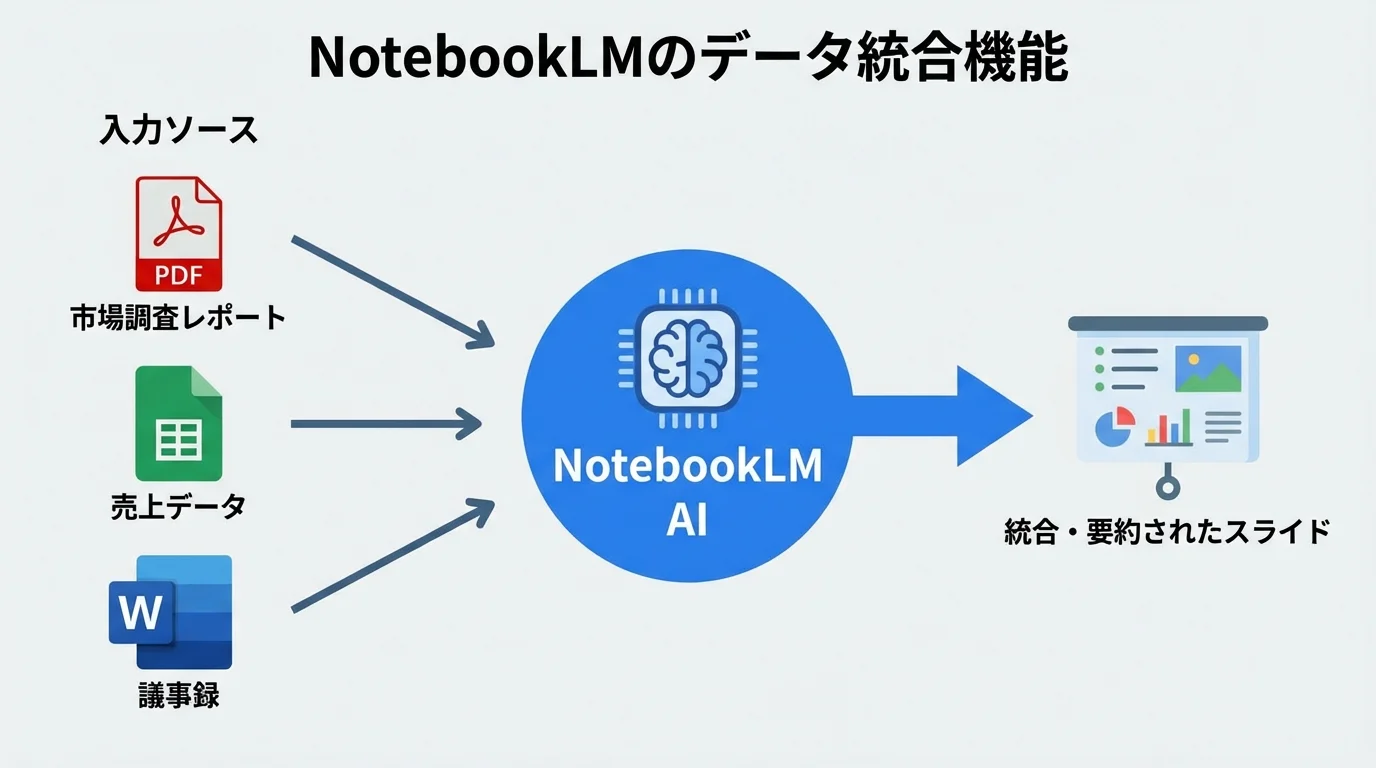
NotebookLMの大きな特徴は、複数の異なる形式の資料を統合し、横断的に分析してスライドを生成できる点にあります。2026年のアップデートにより、従来のPDFやWebサイトに加え、新たにGoogleスプレッドシートやMicrosoft Wordファイルも直接ソースとして扱えるようになりました。この進化により、テキストベースの文書だけでなく、売上データのような数値や表情報も統合分析の対象となります。例えば、複数の市場調査レポートと社内の売上データを同時にアップロードし、「最新の市場動向と自社の業績をまとめた報告スライドを作成して」と指示するだけで、精度の高い構成案を瞬時に作成できます。
スライド生成を始める前の準備:対応ソース(PDF・スプレッドシート等)を用意する
NotebookLMで精度の高いスライドを生成するには、元となる資料(ソース)の準備が最初の重要なステップです。2026年のアップデートにより、PDFやWebサイトだけでなく、新たにGoogleスプレッドシートやMicrosoft Wordファイルも直接読み込めるようになりました。ここでは、スライド生成に使えるソースの種類と、質の高いアウトプットを引き出すための準備のコツを詳しく解説します。
PDFやGoogleドキュメントなど対応ソースを準備
NotebookLMで精度の高いスライドを生成するには、まず元となる情報源(ソース)の準備が重要です。2026年のアップデートにより対応形式が拡充され、従来のPDF、Googleドキュメント、WebサイトのURLなどに加え、新たにGoogleスプレッドシートやMicrosoft Wordのファイルも直接アップロードできるようになりました。これにより、売上データといった数値や表の情報もスライドに反映させることが可能です。生成されるスライドの品質はソースの質と量に大きく依存するため、関連性の高い資料を複数用意し、まとめてNotebookLMに読み込ませるのが成功の鍵です。
複数の資料を統合して情報の精度を高める
NotebookLMの大きな強みは、複数の異なる形式の資料を統合し、内容を横断的に分析できる点にあります。例えば、PDFの市場調査レポート、Googleスプレッドシートの売上データ、Microsoft Wordの議事録をまとめてソースとして追加すれば、AIがそれぞれの情報を関連付けて、より網羅的で精度の高いスライドを生成します。2026年のアップデートで対応ソースが拡充され、数値データとテキスト情報を組み合わせた分析が可能になりました。生成されるアウトプットの質はソースの質と量に依存するため、関連性の高い資料を複数用意することが、質の高いスライドを作成する鍵となります。
AIが読み取りやすい資料構成のポイント
NotebookLMで精度の高いスライドを生成するには、AIが内容を理解しやすいようにソース資料を整えることが重要です。まず、WordやGoogleドキュメントの資料は、見出しや箇条書きを使って構造化しましょう。明確な階層構造は、AIがトピックの重要度や関連性を判断する手助けとなり、論理的なスライド構成につながります。
次に、関連資料は1つのノートブックにまとめて提供します。例えば、会議の報告スライドを作るなら、議事録のPDF、関連データのGoogleスプレッドシート、参考URLなどをすべてアップロードすることで、AIが情報を横断的に分析し、より網羅的な内容を生成してくれます。逆に、テーマと無関係なページや冗長な表現は事前に削除し、情報の純度を高めておくのが成功の秘訣です。
【STEP1】NotebookLMにスライドの元となる資料をアップロードする
まずは、スライドの元となる資料をNotebookLMにアップロードします。この最初のステップが、生成されるスライドの質を大きく左右します。PDFやWebサイトに加え、最新のアップデートでGoogleスプレッドシートやMicrosoft Wordにも対応し、数値データを含んだ資料も扱えるようになりました。ここでは、具体的なアップロード手順を解説していきます。
対応しているファイル形式と資料の準備
NotebookLMで精度の高いスライドを生成するには、元となる資料の準備が重要です。2026年2月のアップデートで対応形式が拡充され、従来のPDF、Googleドキュメント、WebサイトのURLに加え、新たにGoogleスプレッドシートとMicrosoft Wordも直接アップロードできるようになりました。これにより、数値データや表情報もスライドに反映させることが可能です。その他、YouTube動画や音声ファイルもソースとして活用できます。
スライドの質は、アップロードする資料の質と量に直結します。テーマに関連する複数の資料を整理し、まとめてアップロードすることで、より網羅的で精度の高いスライドが生成されます。情報が少なすぎたり、無関係なデータが混じっていたりすると意図した内容にならないため注意しましょう。
複数の資料をまとめてアップロードする方法
NotebookLMで精度の高いスライドを生成するコツは、複数の関連資料をまとめてアップロードし、AIに横断的な分析をさせることです。PDFやウェブサイトのURLだけでなく、2026年のアップデートで新たに対応したGoogleスプレッドシートやMicrosoft Wordファイルも直接ソースとして追加できます。
例えば、「会議の議事録(Wordファイル)」、「売上データ(スプレッドシート)」、「参考にした市場調査レポート(PDF)」を一つのノートブックにすべてアップロードします。これにより、AIが複数の情報源から文脈を理解し、より網羅的で質の高いプレゼンテーションのたたき台を自動で作成してくれます。
スライドの精度を高める資料選びのコツ
NotebookLMで生成するスライドの精度は、アップロードする資料の質と種類に大きく左右されます。まず、テーマに関連性の高い資料を複数用意しましょう。例えば、会議の報告スライドを作るなら、議事録だけでなく関連するレポートやデータもまとめてアップロードすることで、網羅的で質の高いスライドが生成されやすくなります。
2026年のアップデートでGoogleスプレッドシートやMicrosoft Wordファイルにも対応したため、売上データやアンケート結果といった数値情報を直接スライドに反映させることも可能です。ただし、無関係な情報が混ざると内容が散漫になるため、ソースは厳選することが重要です。情報が少なすぎるとエラーの原因にもなるため、十分な量の資料を準備しましょう。
【STEP2】「Studio機能」からスライド生成を指示する
資料のアップロードが完了したら、いよいよスライド生成の指示を出します。2026年のアップデートで大幅に強化された「Studio機能」を使えば、チャットで簡単な指示を送るだけでAIがスライドを作成してくれます。「この資料でプレゼンテーションを作成して」といったプロンプト(指示)を入力するだけで、資料作成のたたき台が完成します。ここでは具体的な指示方法を解説します。
生成メニューから「スライド」を選択する
資料のアップロードが完了したら、画面に表示される「Studio機能」のパネルからスライド生成を開始します。2026年のアップデートでこの機能は大幅に拡充され、「スライド」の他に「インフォグラフィック」や「音声解説」といった多様なアウトプット形式が選択可能になりました。
メニューの中から「スライド」または「プレゼンテーション」と表示された項目をクリックしてください。選択後、AIがソースの分析を始め、自動でスライド構成案の作成に移ります。生成オプションとして「詳細なスライド」や、そのまま読み上げられる「プレゼンター用スライド」といった形式を選べる場合もあるため、用途に合わせて最適なものを選択しましょう。
生成ソースとなる複数の資料を指定する
スライドの品質は、元となる「ソース(資料)」の質と量で決まります。NotebookLMでは、従来のPDFやWebサイトに加え、2026年のアップデートで新たに対応したGoogleスプレッドシートやMicrosoft Wordファイルもソースとして指定できます。会議の議事録、市場調査レポート、売上データなど、複数の異なる形式の資料をまとめてアップロードし、横断的に分析させることが可能です。精度の高いスライドを生成するためには、テーマに直接関連する質の高い資料を厳選して読み込ませることが成功の鍵です。
プロンプトでスライドの構成を指示する
「Studio機能」が起動したら、チャットボックスにプロンプト(指示文)を入力してスライド生成を依頼します。単に「プレゼンテーションを作成して」と入力するだけでも可能ですが、より質の高い構成案を得るには、具体的な指示が欠かせません。
例えば、「このレポートを基に、初心者向けの概要スライドを10枚で作成してください」のように、対象読者や枚数を指定すると効果的です。2026年のアップデートでプロンプトの文字数制限が10,000文字に拡大したため、「あなたはマーケティング担当者として、この新機能の提案スライドを作成して」といった詳細な役割設定も可能です。曖昧な指示は避け、明確なプロンプトで資料作成のたたき台を作りましょう。
【STEP3】生成されたスライド構成案とインフォグラフィックを確認・調整する
プロンプトを送信すると、NotebookLMが資料の内容を分析し、インフォグラフィックや図表を含んだスライド構成案を自動で生成します。ただし、生成されたスライドは画像を含むPDF形式のため、PowerPointのように直接編集はできません。このステップでは、あくまで「たたき台」として生成された内容を確認し、実用的な資料に仕上げていくための調整方法を解説します。
Studio機能で生成された構成案を確認する
プロンプトを入力すると、NotebookLMのStudio機能がソースの内容を分析し、スライドの構成案を自動で生成します。最新の機能では、タイトルや箇条書きのテキストだけでなく、内容を視覚的に表現するインフォグラフィックや図表も自動で挿入されるようになりました。
ここで重要なのは、生成された構成案はあくまでたたき台であると認識することです。まずは、内容がアップロードした資料と一致しているか、意図したストーリーラインになっているかを確認しましょう。AIによる生成物なので、情報の正確性については必ず人間の目でファクトチェックを行う必要があります。
各スライドのテキストを手動で編集・調整
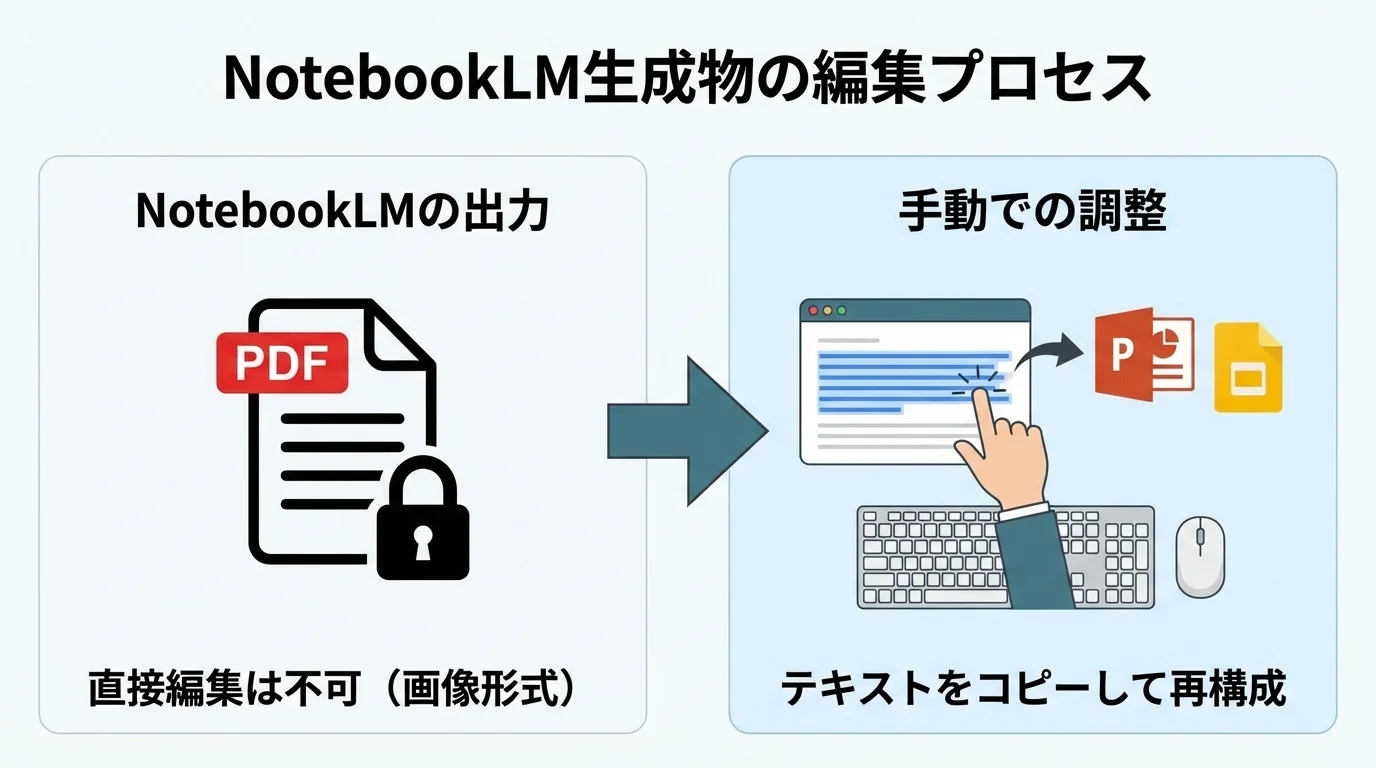
NotebookLMで生成されたスライドを確認する際、最も重要な注意点は、直接編集ができないことです。出力されるファイルはPDF形式ですが、各スライドは実質的に画像データとして扱われます。そのため、PowerPointやGoogleスライドのように、テキストを修正したり、図形のデザインを変更したりすることはできません。
内容を編集したい場合は、手動での調整が必須となります。生成されたスライドからテキストをコピーし、使い慣れたプレゼンテーションソフトに貼り付けて再構成するのが基本的な方法です。より効率化したい場合は、生成されたテキストをGeminiに渡し、スライド構成案として再生成させる方法も有効です。NotebookLMはあくまで資料作成の「たたき台」を作るツールと捉え、最終的な仕上げは手動で行いましょう。
インフォグラフィックの表示内容を微調整
NotebookLMが生成したインフォグラフィックは、あくまでたたき台です。内容の精度を高めるには、ここから微調整を加える作業が重要になります。
まずは、チャット機能を使って修正指示を出してみましょう。例えば、「このグラフを棒グラフに変更して」「SNS投稿用に正方形サイズで再生成して」といった具体的なプロンプトで、AIに修正を依頼できます。2026年のアップデートでプロンプトの文字数制限が10,000文字に拡大したため、より詳細なデザイン指示も可能になりました。
ただし、生成されたインフォグラフィックは画像データのため、テキストの細かい言い回しやデザインの最終調整は直接できません。そのため、ダウンロードした画像をCanvaなどのデザインツールに読み込み、最終的な仕上げを行うのが最も効率的な方法です。
意図通りにならない?NotebookLMスライド生成の限界と注意点
NotebookLMのスライド生成に過度な期待は禁物です。「ボタン一つで完璧な資料が完成」するわけではありません。実際に生成されるのは直接編集できない画像のようなPDFで、意図通りに修正できず結局作り直し…という失敗は後を絶ちません。ここでは、そんな「がっかり」を避けるため、NotebookLMの限界と注意点を忖度なく解説していきます。
元データの品質がスライドの精度を左右する
NotebookLMに資料を放り込めば、賢くまとめてくれるなどという甘い考えは捨てるべきだ。このツールのスライド生成は、良くも悪くも元データの品質に100%依存する。「Garbage In, Garbage Out(ゴミを入れればゴミが出てくる)」の原則そのものである。よくある失敗は、関連性の低い資料やWebページを無造作に放り込み、「いい感じにまとめて」と丸投げするケースだ。これでは、論点がぼやけた支離滅裂なスライドが出来上がるのが関の山。NotebookLMはあくまでソース内の情報を再構成するだけであり、元データにない文脈を読み取ったり、情報の価値を判断したりはできない。結局のところ、スライドの精度は、ユーザーが事前にどれだけ情報を厳選し、整理できるかにかかっている。AIに仕事をさせる前の準備こそが、結果を左右するのだ。
生成された情報のファクトチェックは必須
NotebookLMはアップロードした資料に基づいて情報を生成するため、一見すると信頼性が高く見えるが、これが最大の落とし穴だ。AIは情報の正誤を判断せず、ソースの情報を忠実に反映する。つまり、ソース自体の正確性がすべてを左右するのだ。
よくある失敗は、古いデータや未検証の情報が含まれた資料をうっかり読み込ませ、もっともらしい嘘を堂々とプレゼン資料にしてしまうこと。生成された内容と、必ず表示される引用元(ソースの該当箇所)を突き合わせ、自分の目で確認する作業は絶対に省略してはならない。この一手間を惜しむなら、時短ツールが単なる「誤情報拡散ツール」に成り下がることを肝に銘じておくべきだろう。
複雑なデザインやレイアウト調整の限界
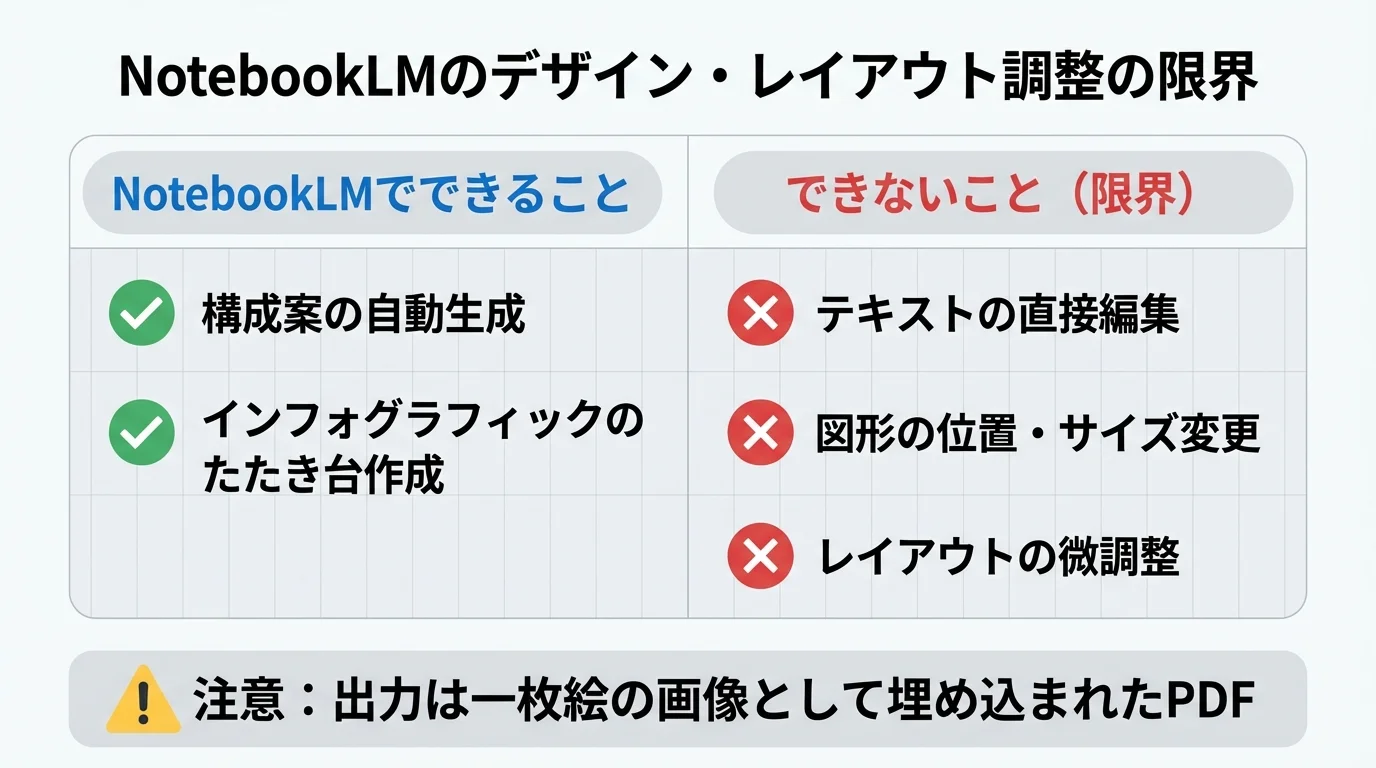
NotebookLMのスライド生成で最も注意すべきは、デザインやレイアウトの微調整が一切できない点だ。生成されるのは編集可能なファイルではなく、各ページが一枚の画像として埋め込まれたPDF。そのため「このテキストだけ修正したい」「図の位置を少し動かしたい」といったPowerPoint感覚での編集は不可能だ。これを理解せず、完成品に近いものを期待すると、結局内容をすべて手作業で打ち直す羽目になり、かえって時間がかかる。デザインに凝りたいなら、あくまで構成案の「たたき台」を作るツールと割り切り、テキストをコピーしてGoogleスライドなどで再構築するのが賢明な使い方だろう。
まとめ:NotebookLMを活用してスライド作成を効率化しよう
本記事では、GoogleのAIツールNotebookLMを活用して、プレゼンスライドの構成案を自動生成する具体的な手順を解説しました。お手持ちのPDFやドキュメントなどの資料をアップロードし、「Studio機能」から指示するだけで、面倒なスライド作成の骨子作りをAIに任せることができます。
生成された構成案やインフォグラフィックを元に微調整を加えるだけで、ゼロから始めるよりも圧倒的に短い時間で高品質なプレゼン資料の準備が可能です。まずはこの記事で紹介した3つのステップを参考に、あなたの業務資料でスライド生成を試し、その時短効果を実感してみてください。
NotebookLMのようなAIツールをさらに活用し、組織全体のDXを加速させたい方へ。100社以上の相談実績から導き出した「失敗しないAI導入の7ステップ」をまとめたハンドブックを期間限定で無料プレゼント中です。ご希望の方には、自社専用のAI活用ロードマップ作成会も無料で実施しています。