
ChatGPTでのプレゼン資料作成とは?2026年の進化点と基本を解説
ChatGPTによるプレゼン資料作成は、2026年現在、テキストを生成するだけのツールではありません。目的を伝えるだけでAIが自律的に動くエージェントモードが登場し、構成案からPowerPoint(.pptx)ファイルを直接生成するまでが自動化されました。本セクションでは、こうしたAIの劇的な進化点と、最新の資料作成の基本を解説します。
2026年版:テキスト生成から資料の自動生成へ
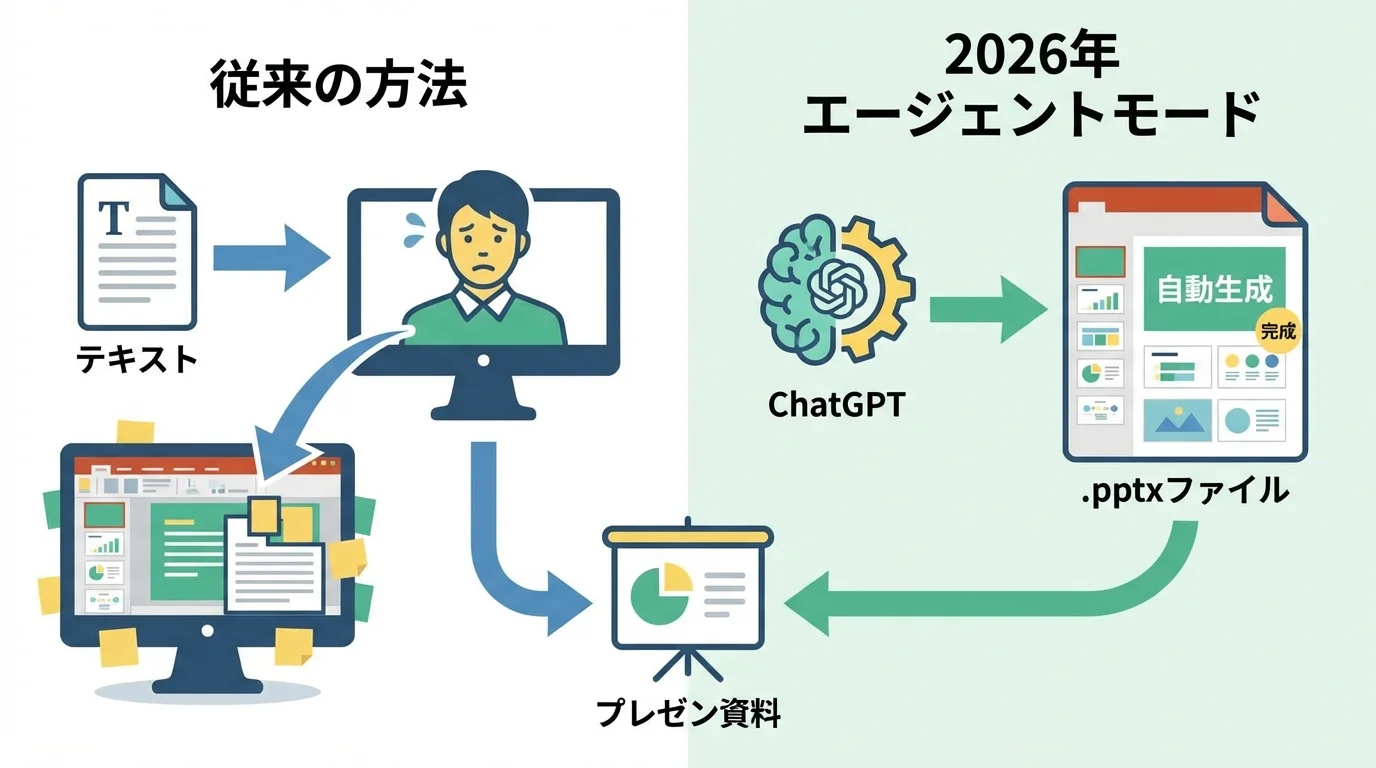
2026年現在、ChatGPTによるプレゼン資料作成は、単にテキストを生成する段階を完全に超えました。かつてのように文章を出力させて手動でスライドに貼り付ける作業は不要となり、資料の自動生成へと進化しています。
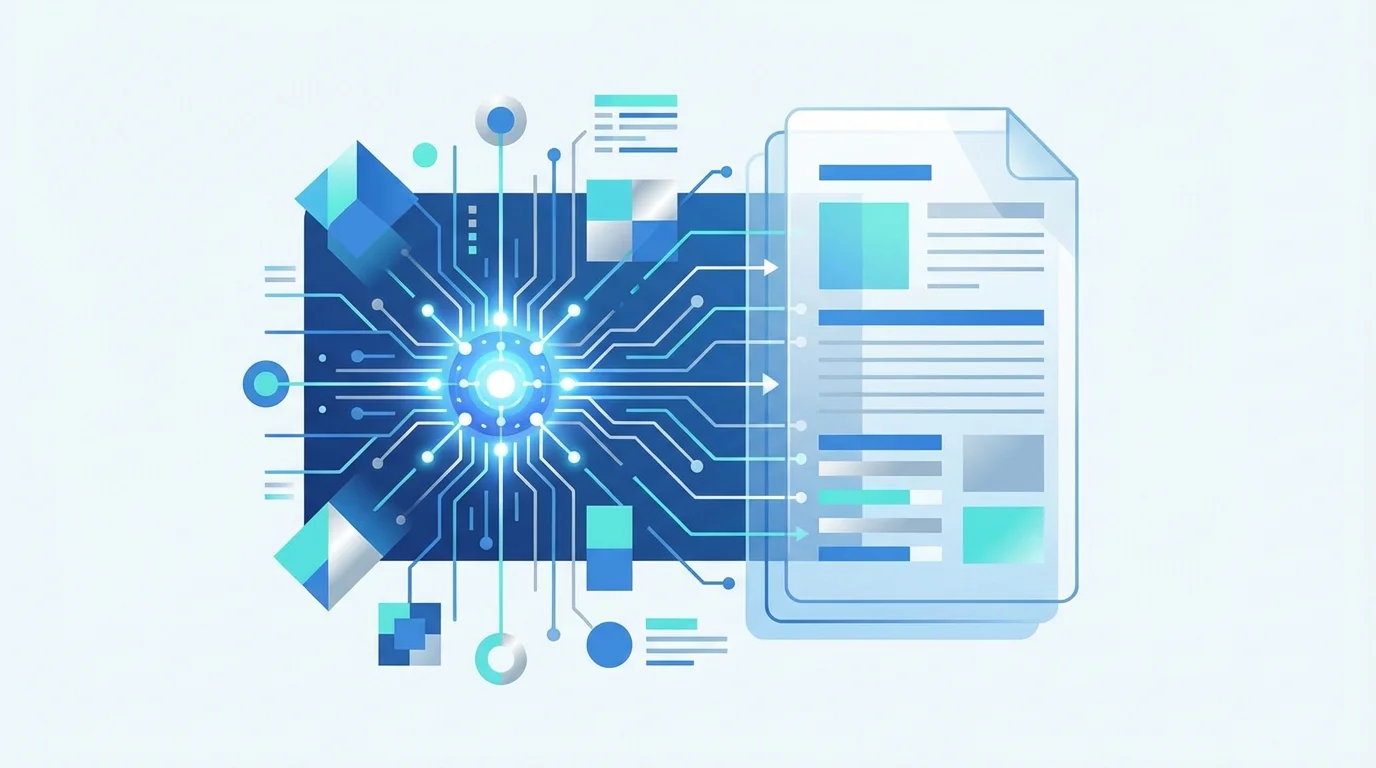
この変革の中核を担うのが、2026年に登場した新機能「エージェントモード」です。プレゼンの目的やテーマを指示するだけで、AIが構成案の立案から編集可能なPowerPoint(.pptx)ファイルの直接生成までを一気通貫で実行します。さらに、基盤モデルがGPT-5.2へと進化したことで、生成される内容の質も飛躍的に向上。目的に特化したカスタムGPTs(初心者必見)の活用も広がり、資料作成はAIに任せる時代になっています。
新機能「エージェントモード」で作成プロセスが自律化
2026年のChatGPTを象徴するのが、新機能「エージェントモード」です。この機能により、プレゼン資料の作成プロセスは劇的に自律化されました。ユーザーはプレゼンの目的やターゲットといった要件を伝えるだけで、AIが自ら構成案を考え、各スライドのテキストを生成し、最終的にPowerPoint(.pptx)ファイルを直接生成するまでを一気通貫で実行します。従来のように段階的な指示を出す手間が完全に不要になるため、思考や内容のブラッシュアップといった、より本質的な業務に集中できます。なお、この革新的な機能は、ChatGPT PlusとEnterprなどの有料プランで利用可能です。
構成案からPowerPointファイルを直接生成する仕組み
ChatGPTが構成案からPowerPointファイルを直接生成する背景には、主に2つの技術的アプローチがあります。最も強力なのが「エージェントモード」です。このモードは、ユーザーの指示を解釈し、AIが自律的に構成案やテキスト、レイアウト情報を構造化データとして生成。最終的にそのデータをPowerPointのファイル形式(.pptx)へ直接変換し、ダウンロード可能なファイルとして出力します。また、Advanced Data Analysis機能でPythonコードを実行する従来の方法も利用可能です。これらの高度な機能はChatGPT PlusとEnterprなどの有料プランで提供されています。
事前準備:ChatGPT有料プランの登録とプレゼン目的の整理
ChatGPTにプレゼン資料作成を自動化してもらう前に、いくつかの重要な準備が必要です。特に、本記事で紹介する.pptxファイルの直接生成機能は、ChatGPTの有料プランへの登録が前提となります。また、AIの性能を最大限に引き出すためには、プレゼンの目的やゴールを事前に整理しておくことも欠かせません。このセクションでは、資料作成を始める前に必ず済ませておきたい準備について解説します。
.pptx直接生成に必須の有料プラン登録
本記事で解説する、構成案からPowerPoint(.pptx)ファイルを直接生成する革新的な機能は、無料版のChatGPTでは利用できません。この機能を使うためには、有料プランへの登録が必須となります。
2026年現在、プレゼン作成を自動化する「エージェントモード」や、基盤となる高性能モデル「GPT-5.2」の利用は、PlusやTeamといった有料プランのユーザーに限定されています。これらの高度な機能が、ワンクリックでの資料生成を可能にしているのです。個人の利用であればPlusプラン、チームでの利用やセキュリティを重視する場合は、ChatGPT PlusとEnterprの違いを比較し、最適なプランを選択しましょう。
AIに伝えるプレゼンの目的・ゴールを整理
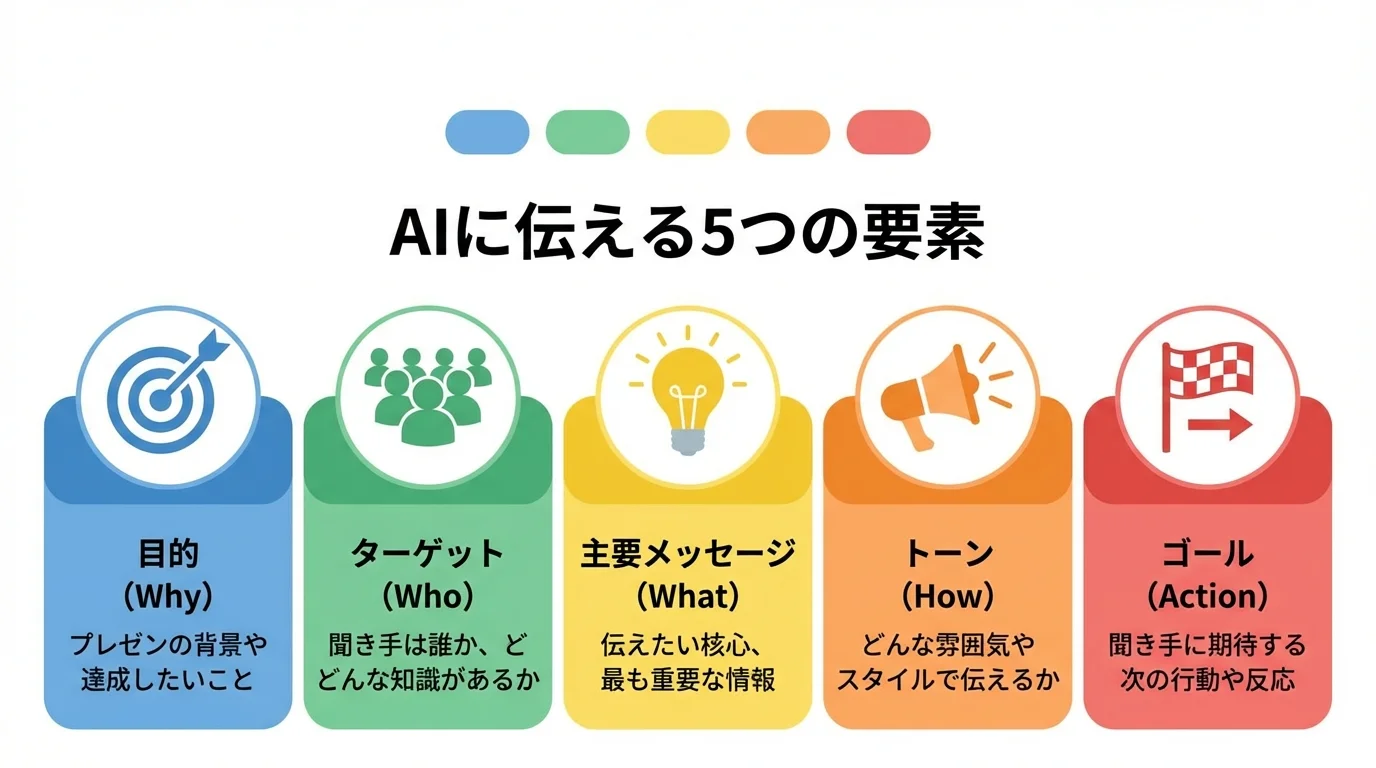
ChatGPTに高品質なプレゼン資料を作成させるには、AIに丸投げするのではなく、目的とゴールを明確に伝える準備が不可欠です。AIの性能を最大限に引き出すため、以下の5つの項目を事前に整理しておきましょう。
- 目的(Why): このプレゼンで何を達成したいか(例:予算の承認、プロジェクトへの合意形成)
- ターゲット(Who): 誰に伝えるのか(例:専門知識のない経営層、技術部門の担当者)
- 主要メッセージ(What): 最も伝えたい核心は何か(例:新システム導入でコストを30%削減可能)
- トーン(How): どのような雰囲気で伝えたいか(例:論理的、情熱的、簡潔)
- ゴール(Action): 聴衆にどんな行動を期待するか(例:導入を承認してもらう、次の会議日程を決める)
これらの要素を具体的にすることで、AIはなぜ成果が出るのかを深く理解し、意図に沿った構成案やテキストを生成してくれます。この事前の整理こそが、手戻りをなくし、作成時間を短縮する上で最も重要なステップです。
スライドに盛り込みたい情報の事前準備
プレゼンの目的とゴールが明確になったら、次は資料の「中身」となる具体的な情報を集めましょう。AIに質の高い資料を作成させるには、根拠となるデータや具体的な事例、引用したい統計情報などをあらかじめ用意しておくことが不可欠です。これらの正確な情報をAIに提供することで、後からファクトチェックする手間を省き、内容の信頼性を高めることができます。
各スライドで伝えたいキーメッセージを箇条書きでリストアップしておくと、AIへの指示がより明確になります。また、2026年時点ではChatGPT画像生成の性能も向上しているため、どのような図やグラフを使いたいかイメージを固めておくと、より質の高い資料を効率的に作成できます。これらの情報をテキストファイルにまとめておきましょう。
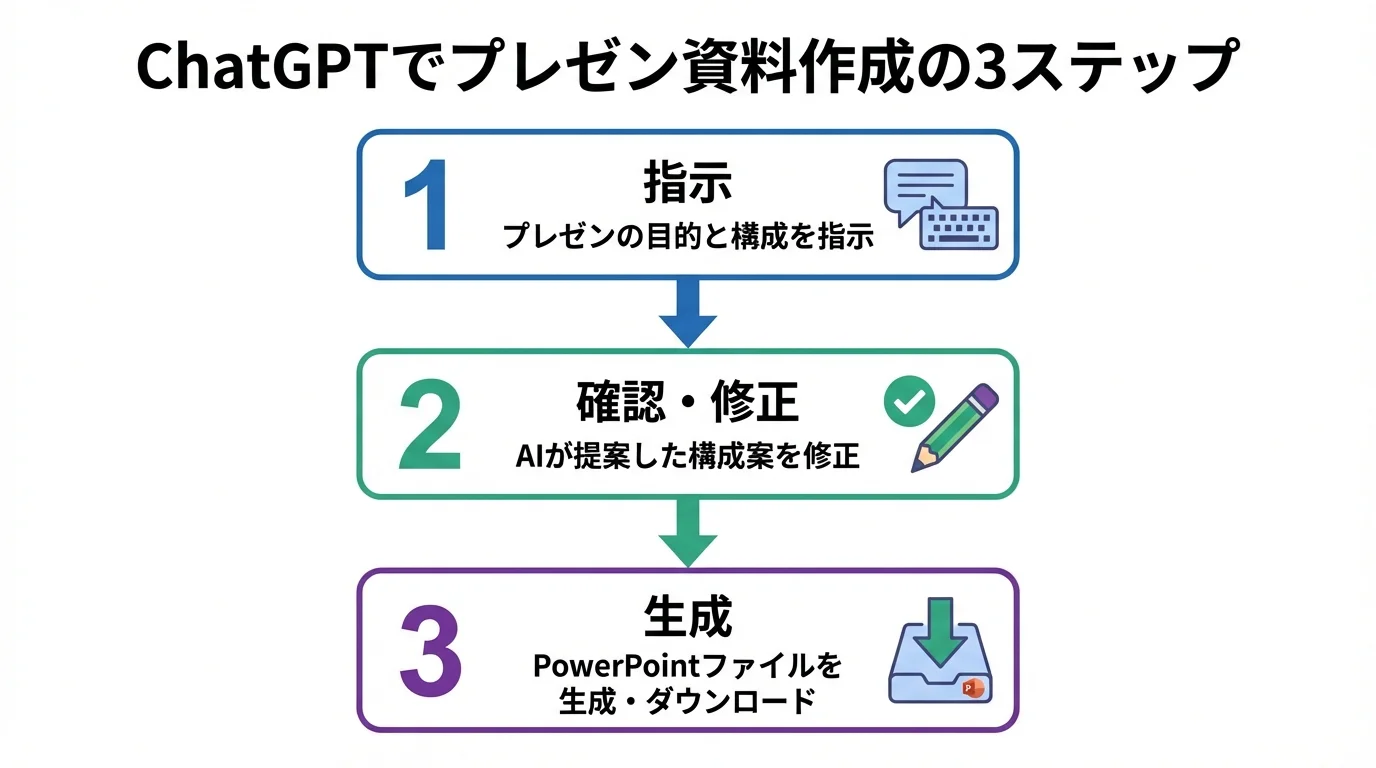
ステップ1:「エージェントモード」でプレゼンの目的と構成を指示する
事前準備で整理した内容をもとに、いよいよChatGPTへ指示を出していきます。最初のステップでは、2026年の新機能である「エージェントモード」を起動し、プレゼンの目的やターゲット、希望する構成を伝えます。この最初の対話が、AIに作業を自律的に進めてもらうための最も重要な土台となります。早速、具体的な手順を見ていきましょう。
ステップ1:新機能「エージェントモード」を起動する
それでは、プレゼン資料作成の最初のステップとして、2026年に登場した新機能「エージェントモード」を起動しましょう。このモードは、目的を伝えるだけでAIが自律的に資料作成を進めてくれる画期的な機能です。
まず、ChatGPTの画面左下にあるアカウント設定を開き、「Beta features」または「新機能」の項目をクリックします。次に、表示された機能一覧の中から「Agent Mode」を見つけ、トグルスイッチをONに切り替えてください。この操作により、チャット入力欄の横にエージェントモードを起動するための新しいアイコンが表示されるようになります。
なお、この機能はChatGPT PlusとEnterprなどの有料プラン限定となります。アイコンが表示されない場合は、プランの契約状況を確認しましょう。
ステップ2:プレゼンの目的とターゲットを明確に伝える
エージェントモードが起動したら、次に対話ウィンドウへプレゼンの要件を入力します。ここで最も重要なのは、プレゼンの目的とターゲットをAIに正確に理解させることです。成果物の質は、この最初の指示の具体性で大きく変わります。
チャット入力欄に、以下の3点を必ず含めて具体的に指示を出しましょう。
- 目的(Goal):このプレゼンで何を達成したいか(例:予算の承認、新企画への合意形成)
- 対象者(Audience):誰に向けたプレゼンか(例:ITに詳しくない経営層、現場の担当者)
- 伝えたい核心:最も伝えたいメッセージや結論は何か
例えば、「ITに詳しくない経営層向けに、AI導入によるコスト削減効果を伝え、導入予算の承認を得るための資料」のように明確に伝えます。この丁寧な指示こそ、資料作成がなぜ速いのかという問いの答えになります。
ステップ3:希望するスライド枚数や全体の構成を指示
目的とターゲットを伝えたら、次はプレゼン資料の骨格となる枚数や構成を具体的に指示します。エージェントモードの対話ウィンドウに、希望するスライドの総枚数と全体の構成案を入力しましょう。この指示が具体的であるほど、手戻りの少ない高品質な資料が完成します。
【指示の入力例】
このように、枚数だけでなく全体の流れや各スライドのフォーマットまで指定するのがポイントです。各スライドの内容を簡潔にまとめる際には、ChatGPT要約の使い方で解説しているテクニックを応用した指示も有効です。
ステップ2:ChatGPTが提案する構成案とスライド内容を確認・修正する
ステップ1の指示に基づき、「エージェントモード」が自律的に作成したプレゼンの構成案が提示されます。ここでは、その構成案と各スライドのテキスト内容が本当に伝えたいことと一致しているかを確認し、修正を加える作業を行います。AIの提案を鵜呑みにせず、プレゼンのゴール達成に向けて内容を磨き上げる、品質を左右する重要な工程です。
ステップ1:AIが提案したプレゼン全体の構成案を確認
ステップ1でプレゼンの目的を伝えると、2026年の新機能である「エージェントモード」が自律的に思考し、プレゼン全体の構成案(アウトライン)を提示します。各スライドのタイトルと、そのスライドで触れるべき内容が箇条書きで表示されるので、まずはこの全体像を確認しましょう。
この段階で重要なのは、AIの提案を鵜呑みにしないことです。提示されたストーリーが、本当に伝えたいメッセージやターゲットに合っているか、論理的な流れになっているかを慎重にチェックしてください。構成案の質こそ、プレゼンでなぜ成果が出るかを左右する最初の関門です。もし修正が必要な場合は、「3枚目のテーマを〇〇に変更して」のように、チャットで具体的な指示を出しましょう。この構成案の確認が、後の手戻りを防ぐ重要なステップとなります。
ステップ2:各スライドのテキスト内容を具体的に修正
全体の構成案を確認したら、次は各スライドのテキスト内容を具体的に磨き上げます。チャット入力欄を使い、修正したいスライド番号と指示を明確に伝えましょう。
例えば、「スライド3の市場分析について、2025年の最新データを加えて」や「スライド5の表現が硬いので、もう少し柔らかいトーンに修正してください」のように、具体的な修正内容を指示します。2026年の「エージェントモード」は対話能力が非常に高いため、このような指示を繰り返すことでAIがあなたの意図を学習し、より精度の高いテキストを生成してくれます。
各スライドの要点を簡潔にまとめる際は、ChatGPT要約の使い方で紹介されているテクニックも役立ちます。この対話を通じた微調整こそが、プレゼンの質を高める上で最も重要な工程です。
ステップ3:修正を反映させ、最終版の生成を指示する
構成案と各スライドのテキスト修正が完了したら、いよいよ最終版の生成をChatGPTに指示します。チャット入力欄に「ここまでの修正をすべて反映して、最終版のプレゼンテーションを作成してください」のように、修正作業の完了と次のステップへの移行を明確に伝えましょう。
このとき、2026年現在のエージェントモードでは、続けて「PowerPoint形式(.pptx)でファイルを生成してください」と指示することで、編集可能なファイルを直接作成させることが可能です。この最終指示が、AIが自律的にファイルを生成し始めるためのトリガーとなります。曖昧な表現は避け、最終版の生成を確定する意思をはっきりと伝えることが、スムーズな資料完成のポイントです。
ステップ3:ワンクリックでPowerPoint(.pptx)ファイルを直接生成・ダウンロード
AIと協力して磨き上げた構成案を、いよいよプレゼン資料として形にする最終ステップです。ここでは、2026年の新機能「エージェントモード」を使い、最終指示ひとつで編集可能なPowerPoint(.pptx)ファイルを直接生成します。ダウンロードして内容を確認するまでの具体的な手順を見ていきましょう。
ステップ1:最終指示で.pptxファイルの生成を開始
ステップ2で確定させた構成案を基に、いよいよPowerPointファイルの生成を指示します。2026年時点のChatGPTでは、複雑なコマンドは必要ありません。
チャット入力欄に「この最終構成案で、PowerPoint(.pptx)ファイルを生成してください」といった最終指示を入力し、送信するだけです。このシンプルな一言で、エージェントモードが起動し、これまでの対話内容をすべて反映したスライドの生成を自律的に開始します。
なお、この.pptxファイルの直接生成機能は、ChatGPT PlusとEnterprなどの有料プラン限定の機能です。指示を送信したら、AIが作業を完了するまで待ちましょう。
ステップ2:生成されたPowerPointファイルをダウンロード
ステップ1の指示から数秒〜数分待つと、エージェントモードによるファイル生成が完了し、チャット画面上にメッセージが表示されます。画面に表示された[ファイル名].pptxという形式のダウンロードリンクをクリックしてください。
クリックすると、お使いのブラウザでファイルのダウンロードが自動的に開始されます。保存場所を尋ねるダイアログが表示された場合は、PC上の任意のフォルダを選択して保存しましょう。これで、編集可能なPowerPointファイルが手元に準備できました。このファイルはあくまでデザインのたたき台なので、次のステップで中身を最終確認していきます。スライドに合った画像の準備にはChatGPT画像生成の機能も役立ちます。
ステップ3:ファイルを開きスライドの内容を最終確認
ダウンロードしたPowerPointファイルを開き、最後の仕上げを行います。AIが生成した内容はあくまでたたき台であるため、この最終確認がプレゼンの質を大きく左右する重要なステップです。
まず、PowerPointでファイルを開き、全スライドに目を通して全体の構成や話の流れに違和感がないかを確認します。次に、各スライドのテキストを精査してください。特に統計データや専門的な内容が含まれる場合は、必ずファクトチェックを行い、情報の正確性を担保しましょう。
最後にデザインを調整します。AIが生成するデザインはシンプルなものが多いため、自社のロゴの挿入や配色の変更、より伝わるChatGPT画像生成で作成した図解への差し替えなど、聞き手の理解を深めるための微調整を加えることで、資料の完成度が一気に高まります。
ChatGPTでの資料作成で注意すべき3つのポイントとよくある失敗
ここまで紹介した機能はまさに魔法のようだが、思考停止でAIに丸投げすれば、中身のない資料が完成するだけだ。ここでは、AIの提案を鵜呑みにして大失敗しないための重要な注意点と、誰もが陥りがちな3つの落とし穴を包み隠さず解説する。同じ轍を踏みたくなければ、必ず目を通しておけ。
AIが生成した情報のファクトチェックを怠る失敗
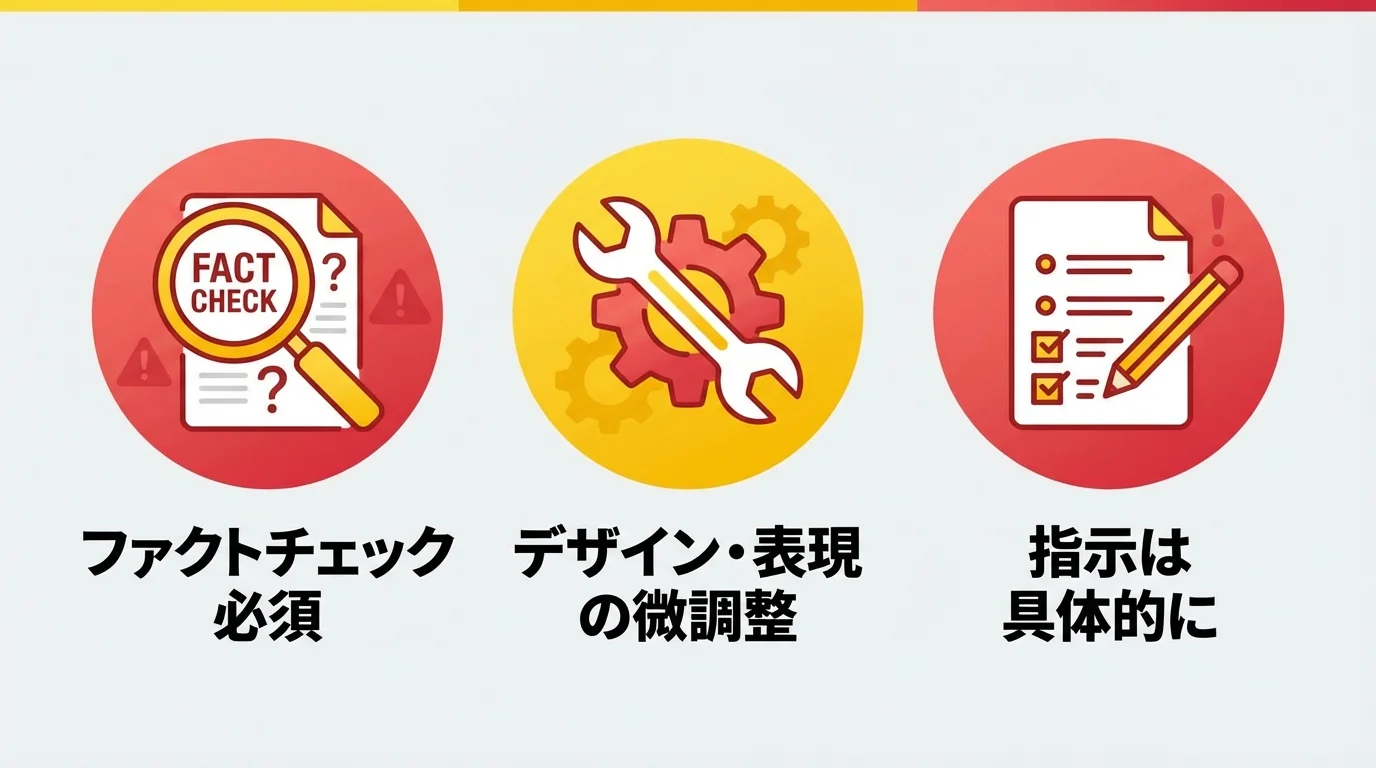
AIが生成したテキストを思考停止でコピペするのは、失敗への最短ルートに他ならない。特に、統計データや市場規模、専門的な情報を含むスライドでこの過ちを犯せば、あなたの信頼は一瞬で地に落ちるだろう。AIは「ハルシネーション」と呼ばれる現象により、存在しないデータや古い情報を、さも最新の事実であるかのように提示してくる。これを鵜呑みにし、重要なプレゼンで「そのデータの出典は?」と問われ、答えに窮するのが典型的な末路だ。
責任を取るのはAIではない、あなた自身だ。生成された情報はすべて「仮説」と捉え、官公庁の統計や信頼できる調査レポートといった一次情報での裏取りを徹底すること。この一手間を惜しむなら、AIに資料を作らせる資格はない。
自動生成されたデザインや表現の微調整は必須
AIが直接生成した.pptxファイルをそのまま会議で使うなど、愚の骨頂だ。そんな手抜きは、聴衆にも上司にも一瞬で見抜かれる。生成されるデザインは、どこかで見たようなテンプレートの域を出ず、企業のブランドイメージや情報の優先順位も無視された「素人感」丸出しのレイアウトになりがちだ。表現も同様で、論理的には破綻していなくても、無機質で凡庸な言葉が並ぶだけ。プレゼンで最も重要な、聴衆の心を動かす熱量のある言葉はそこにはない。AIの生成物は、あくまで編集可能な下書きと心得るべきだ。ここからデザインを整え、自分の言葉で魂を吹き込む作業を怠っては、その他大勢のAIユーザーに埋もれるだけだろう。
指示が曖昧で意図しない資料が完成してしまう
AIに「いい感じの資料」を丸投げするなど、愚の骨頂だ。「新サービスの企画書を作って」といった漠然とした指示では、当たり障りのない一般論を並べただけの、誰の心にも響かない資料が完成するだけ。AIはあなたの頭の中を読めるエスパーではない。
失敗の典型は、プレゼンの目的(誰に何を伝え、どう動いてほしいか)を伝え忘れることだ。ターゲットの役職や知識レベル、絶対に含めるべきデータやキーワード、全体のトーンといった前提条件をAIに与えなければ、意図など汲み取れるはずがない。最新の「エージェントモード」は優秀だが、指示が三流なら、アウトプットも三流。思考停止の代償は、使い物にならない資料という名のデジタルゴミだ。
まとめ:ChatGPTでプレゼン資料作成を自動化し、業務を効率化しよう
本記事でご紹介した手順を実践すれば、これまで何時間もかかっていたプレゼン資料作成を、わずか10分程度で完了させることが可能です。ChatGPTに目的と構成を明確に指示し、提案された内容をたたき台として修正を加えるだけで、質の高いPowerPointファイルを直接生成できます。
この方法をマスターすれば、資料作成の時間を大幅に短縮し、より本質的な企画内容の検討やプレゼンの練習に時間を割けるようになります。まずは次回の社内会議など、身近なテーマでプレゼン資料作成を試してみてください。AIを使いこなすことで、あなたの業務は劇的に効率化されるはずです。
プレゼン作成に留まらず、AIを活用した全社的な業務改善やDX推進にご興味をお持ちの方は、ぜひ以下の資料もご活用ください。100社以上の実績から導き出した「失敗しないAI導入の7ステップ」をまとめたハンドブックを無料で進呈します。