
ChatGPTカスタムGPTsとは?単なるチャットボットではない「エージェント型ミニアプリ」
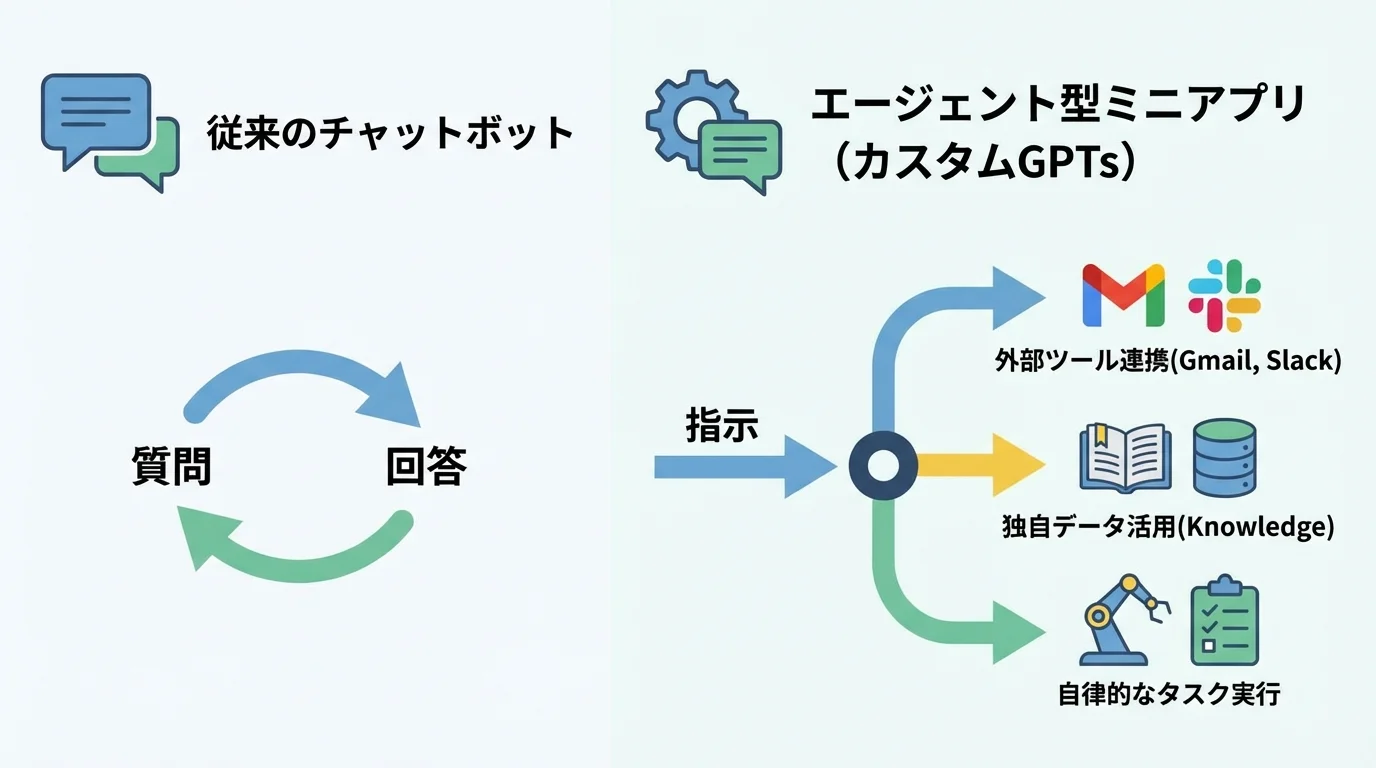
ChatGPTカスタムGPTsを、単なるチャットボットだと思っていませんか?2026年現在、最新のGPT-5.2を基盤とするカスタムGPTsは、特定のタスクを自律的に実行する「エージェント型ミニアプリ」へと進化しています。チャットの枠を超え、外部ツールとの連携や独自データの活用で業務を自動化する、その革新的な仕組みと可能性を詳しく解説します。
業務を自動化する「エージェント型ミニアプリ」
基盤モデルGPT-5.2がもたらす能力の進化
カスタムGPTsの性能は、その頭脳である基盤モデルの進化に支えられています。2026年2月、GPT-4oなどの旧モデルが廃止され、現在の主力はGPT-5.2です。このアップデートにより、一度にアップロードできるファイル数が従来の10件から20件に倍増し、より多くの資料を一度に分析できるようになりました。さらに、より長い文脈を理解できる256kトークンのコンテキストウィンドウや、図やグラフを用いた視覚的な回答も可能になり、複雑な情報の伝達能力が飛躍的に向上しています。このようなモデルの進化を理解することが、なぜ差がつくのかを知る第一歩となります。
チャットを超え、特定タスクを自律的に実行
カスタムGPTsの真価は、チャットのやり取りだけで終わらない点にあります。2026年現在、強化されたエージェント機能により、ユーザーの指示一つでブラウザ操作を代行したり、Gmailでメールを送信したり、Slackに通知を送ったりといった一連の作業を自律的に実行します。例えば、「先週の営業会議の議事録を基に、タスクリストを作成して関係者にメールで送って」という指示だけで、複数のアプリを横断した業務が完結するのです。こうした高度な連携は、なぜ成功している企業が活用するAPI連携が基盤となっており、まだ手で書いてるような定型業務の自動化を可能にします。もはや単なる相談相手ではなく、あなたの代わりに働く「実行役」なのです。
作成前の事前確認|目的に合わせたGPT-5.2モデル(Instant/Thinking)の選び方
作成するカスタムGPTの性能を最大限に引き出す鍵は、最初のモデル選択にあります。2026年現在、標準モデルであるGPT-5.2には、素早い応答が得意な「Instant」と、深い思考や分析が可能な「Thinking」という2つのモードが存在します。作りたいGPTの目的に合わせて最適なモデルを選ぶことが、成功への第一歩です。
基盤モデルGPT-5.2の2つの選択肢
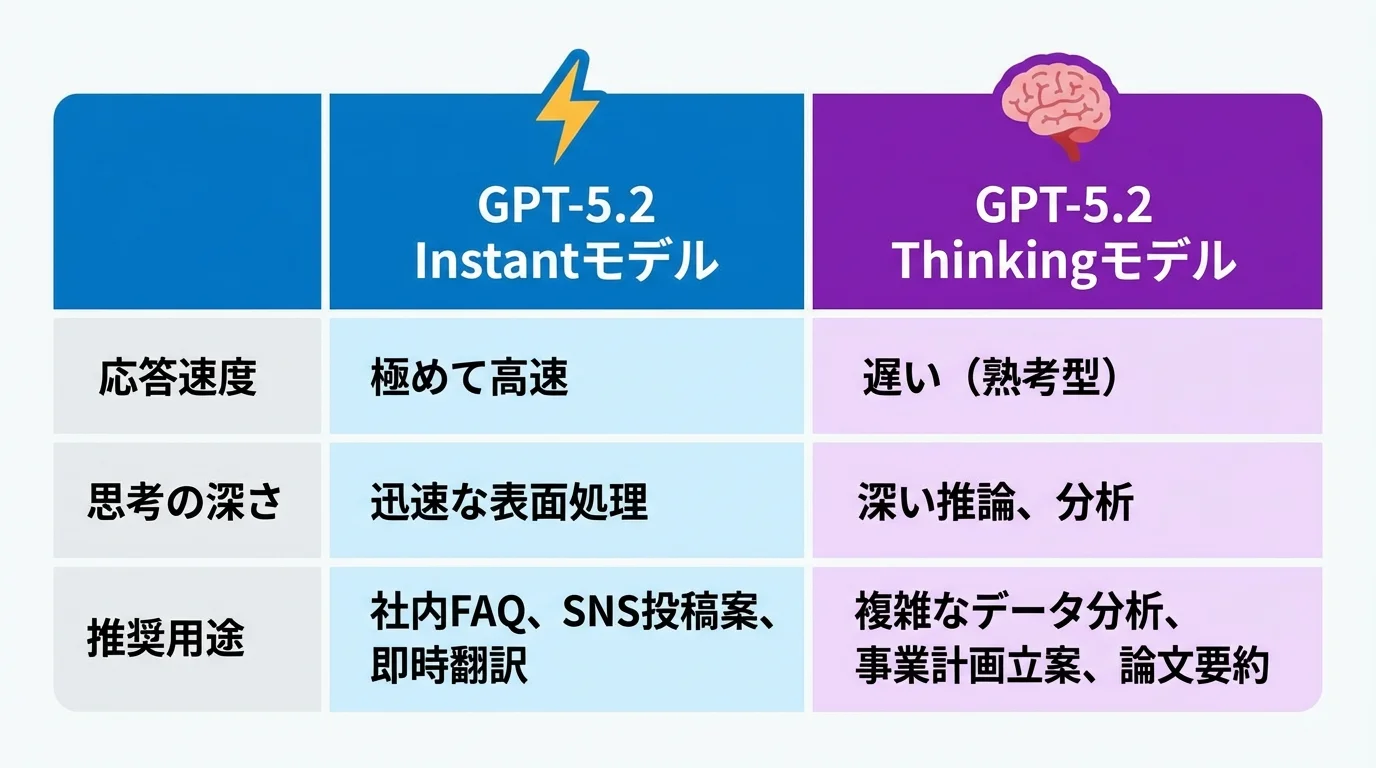
カスタムGPTsを作成するにあたり、まず初めに基盤となるGPT-5.2モデルのモードを選択します。2026年現在、用途に応じて2つの選択肢が用意されています。
一つは、応答速度を重視した「Instant」モデルです。日常的な質疑応答や、より自然で会話的なやり取りを重視するチャットボットの作成に最適です。
もう一つは、より深い推論が可能な「Thinking」モデルです。このモデルはコンテキストウィンドウが256kトークンと非常に広く、複雑なデータ分析や長文のChatGPT要約の使い方など、高度な思考力が求められるタスクで真価を発揮します。作成したいGPTの目的に合わせて、最適なモデルを的確に選びましょう。
速度重視のタスクに適したInstantモデル
GPT-5.2の「Instant」モデルは、その名の通り応答速度を最優先に設計されています。複雑な分析よりも、素早いレスポンスが求められるタスクに最適です。例えば、社内FAQボットのように即時回答が必要な場合や、SNS投稿のアイデア出し、簡単なChatGPT要約の使い方など、リアルタイムでの対話や定型的なテキスト生成でその真価を発揮します。2026年のアップデートでは、より自然で会話的なトーン調整も可能になり、顧客対応の一次返信といった場面でも活用しやすくなりました。ただし、深い分析や創造的な長文作成には向かないため、用途の見極めが重要です。
深い推論が可能なThinkingモデルの選び方
一方で、GPT-5.2の「Thinking」モデルは、速度よりも思考の深さと精度を優先するタスクに最適です。例えば、大量の資料を読み込ませるChatGPT要約の使い方や、複雑なデータ分析、複数の制約条件を考慮した事業計画の立案といった場面で真価を発揮します。
2026年のアップデートでコンテキストウィンドウが256kトークンに拡大されたことで、より長い文脈を維持したまま、首尾一貫した回答を生成できるようになりました。社内マニュアルを元にしたFAQボットや、外部APIと連携する高度なエージェントを作成する際は、迷わずThinkingモデルを選択しましょう。
【ステップ1】対話形式で簡単作成!GPT Builderの「Create」タブで基本を設定
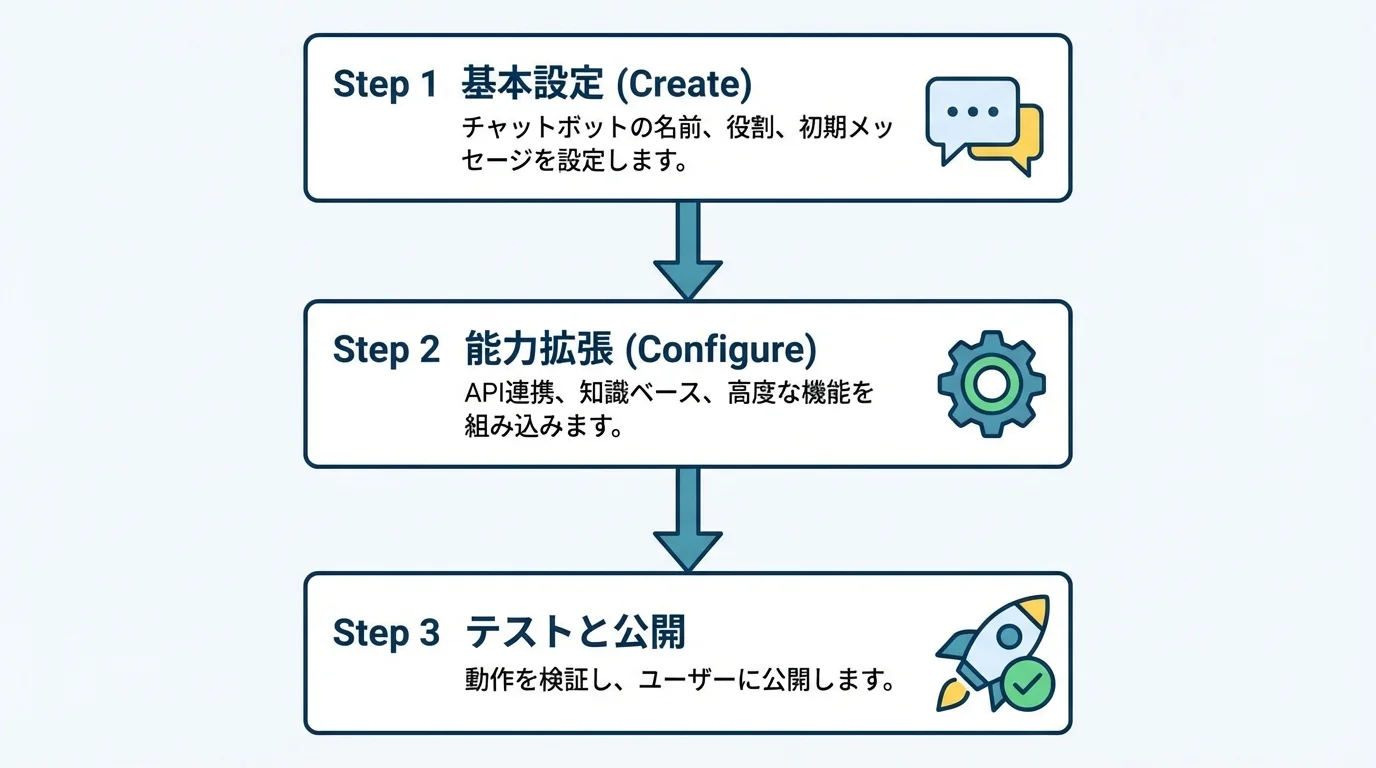
ここからは、実際にカスタムGPTsを作成する手順に入ります。最初のステップは、GPT Builderの「Create」タブを使った基本設定です。2026年現在の仕様では、専門知識がなくても対話形式で目的を伝えるだけで、GPTsの名前や説明、プロフィール画像が自動で生成されます。まずはAIとの会話を楽しみながら、オリジナルのGPTsの骨格を完成させましょう。
ステップ1:GPT Builderを起動し対話を開始する
それでは、カスタムGPTs作成の第一歩として、GPT Builderを起動しましょう。この機能はChatGPTの有料プランで利用できます。プランの詳細はChatGPT PlusとEnterprの違いも参考にしてください。
2026年現在のインターフェースでは、まずChatGPTにログインし、左サイドバーの「Explore GPTs」(または「GPTを探す」)をクリックします。次に、画面右上に表示される「+ Create」ボタンを選択してください。これで、GPT Builderという専用の作成画面が起動します。
画面左側の「Create」タブが選択されていることを確認したら、準備は完了です。ここからGPT Builderとの対話が始まり、作りたいGPTのイメージを伝えていきます。
ステップ2:作りたいGPTsの目的をチャットで指示する
GPT Builderとの対話が始まったら、画面中央のメッセージ入力欄に、作成したいGPTsの目的をチャット形式で入力します。例えば、「指定したキーワードでSEOに強いブログ記事の構成案を作成するアシスタントを作って」のように、役割や目的をできるだけ具体的に伝えましょう。
指示を送信すると、GPT Builderが内容を理解し、さらに詳細な質問を返してきます。この対話を通じて、GPTsの基本的な設計を固めていきます。効果的な指示を出すプロンプトにはコツがあり、なぜ差がつくのかを知っておくと、より高精度なGPTsを構築できます。
ステップ3:提案された名前とプロフィール画像を確認する
作りたいGPTsの目的を伝えると、GPT Builderが内容を分析し、最適な名前とプロフィール画像を自動で提案してくれます。画面左上のアイコンと、その横に表示された名前が提案内容です。もし提案が気に入らない場合は、そのままチャットで修正を依頼しましょう。「もっと親しみやすい名前にしてください」「アイコンを青色を基調とした未来的なデザインに変更して」のように、具体的に指示するのがポイントです。これは、良い結果を得るためのプロンプト作成の考え方と共通しており、なぜ差がつくのかを理解する上でも役立ちます。ここで確定しなくても、後から「Configure」タブで手動変更も可能です。
【ステップ2】能力を拡張!「Configure」タブでInstructionsやActionsを詳細設定
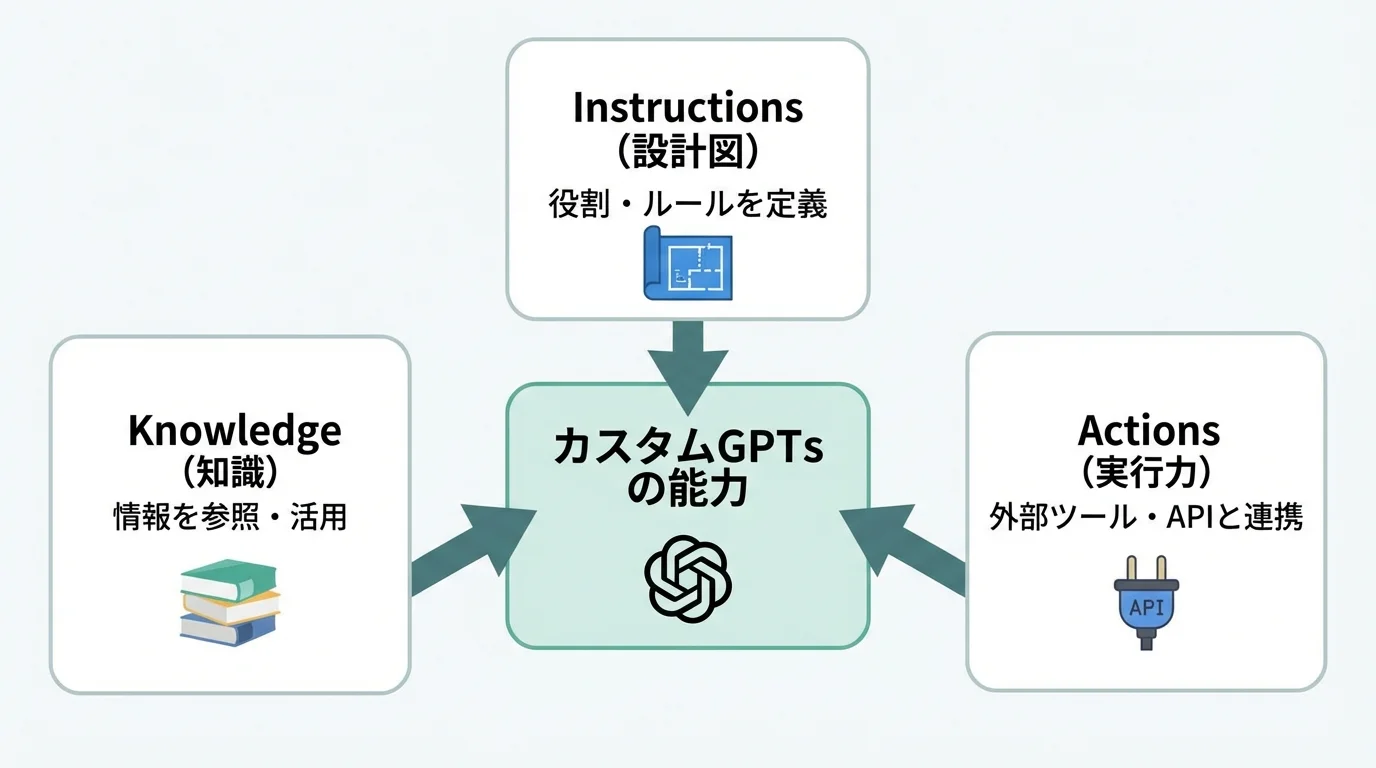
「Create」タブでGPTsの土台を作成したら、次はいよいよ性能を本格的に高めるステップです。「Configure」タブでは、GPTの人格やルールを定義する最重要項目「Instructions」や、独自の知識を与える「Knowledge」、外部サービスと連携して機能を拡張する「Actions」などを設定します。ここでの詳細な設定が、あなたのGPTsを唯一無二の存在へと進化させます。
ステップ4:InstructionsでGPTの役割や制約を定義する
「Create」タブでの基本設定が完了したら、画面上部の「Configure」タブに切り替えて、GPTの核心部分を定義します。ここでの最重要項目が、GPTの振る舞いを決定する設計図となる「Instructions」です。このテキストボックスに、GPTの役割、応答の口調、守るべきルール、禁止事項などを自然言語で具体的に記述します。
例えば、「あなたはプロの編集者です。常に専門的で、丁寧な口調で回答してください。出力は必ずMarkdown形式で、重要な点は太字にしてください」のように、できるだけ明確に指示を与えるのがコツです。指示が曖昧だったり矛盾したりすると、GPTが意図通りに動かない原因になります。高品質な指示を書くことで性能は大きく変わるため、なぜ差がつくのかを理解し、工夫を凝らすことが成功の鍵となります。
ステップ5:Knowledgeに独自の知識ファイルをアップロードする
InstructionsでGPTの基本動作を定義したら、次は独自の知識を与えて専門性を高めましょう。「Configure」タブ内にある「Knowledge」セクションの「Upload files」ボタンをクリックし、参照させたいファイルをアップロードします。2026年現在の仕様では、PDFやテキストファイルなどを一度に最大20ファイルまで登録可能です。
社内マニュアルや特定の製品情報を読み込ませることで、専門的な問い合わせに答えられるFAQボットを作成できます。ただし、アップロードしたファイルの内容が意図せず回答に含まれる可能性もあるため、企業におけるChatGPTのリスクとは何かを理解し、機密情報のアップロードは絶対に避けてください。また、単にファイルを登録するだけでなく、Instructionsで「アップロードしたファイルの内容を最優先で参照して」と指示することで、回答の精度が向上します。
ステップ6:Actionsで外部APIと連携し機能を拡張する
Knowledgeで静的な知識を与えたら、次は「Actions」でGPTsを外部の世界と接続し、動的な機能を追加しましょう。これは、外部APIと連携させることで、リアルタイムの情報を取得したり、他のアプリケーションを操作させたりできる強力な機能です。
設定は「Configure」タブの下部にある「Actions」セクションでおこないます。「Add actions」をクリックし、APIの仕様(エンドポイントやパラメータ)を「スキーマ」としてOpenAPI形式で記述してください。これにより、GPTsはAPIの使い方を理解します。2026年現在、この機能は大幅に強化されており、GoogleカレンダーやSlackといった外部ツールと連携させ、「今日の予定を教えて」といった指示でGPTsが直接情報を取得・操作するエージェントを作成できます。APIの具体的な企業活用については、「なぜ成功?ChatGPT APIの企業活用、最新事例に見る導入の秘訣」も参考にしてください。
【ステップ3】完成したGPTsをテストして公開!公開範囲の設定方法
「Create」と「Configure」タブでの設定が完了したら、いよいよGPTsを公開する最終ステップです。ここでは、完成したGPTsが意図通りに動くかをプレビュー画面でテストする方法から、右上のボタン一つで公開する手順、そして「自分だけ」「リンク限定」「GPTストア」という3つの公開範囲の適切な選び方までを解説します。最後の仕上げを丁寧に行いましょう。
ステップ7:プレビュー画面でGPTsの動作をテストする
「Configure」タブでの詳細設定が完了したら、いよいよGPTsが意図通りに動作するかをテストします。GPT Builder画面の右側にあるプレビュー画面が、リアルタイムのテスト環境です。ここに、ユーザーが使いそうな質問を実際に入力してみましょう。
テストでは、「Instructionsで設定した役割や口調を守っているか」「Knowledgeにアップロードしたファイル情報を基に回答できているか」といった点を確認します。もし意図しない回答が返ってきた場合は、「Configure」タブに戻り、指示をより具体的に修正する必要があります。この試行錯誤の過程こそが応答の精度を高める鍵であり、なぜ差がつくのかという問いへの答えにも繋がります。納得のいく動作が確認できるまで、テストと修正を繰り返しましょう。
ステップ8:右上の「Publish」ボタンで保存・公開する
プレビュー画面でGPTsが意図通りに動作することを確認できたら、いよいよ保存・公開の最終段階に進みます。操作は非常にシンプルで、GPT Builder画面の右上にある緑色の「Publish」ボタンをクリックしてください。環境や更新状況によっては「Save」や「Update」と表示されることもありますが、基本的な機能は同じです。
このボタンをクリックすると、次に作成したGPTsを誰に公開するか、共有範囲を設定するためのポップアップ画面が表示されます。この設定は、意図しない情報公開を防ぐためにも極めて重要です。特に法人利用の際は、企業におけるChatGPTのリスクとはを十分に理解し、次のステップで解説する公開範囲を慎重に選択しましょう。
ステップ9:3つの公開範囲から適切なものを選択する
「Publish」ボタンをクリックすると、作成したGPTsの公開範囲を選択する画面が表示されます。用途に応じて、以下の3つの選択肢から適切なものを選びましょう。
- Only me(自分だけ): 自分専用のツールとして利用する場合や、公開前の最終テストを行う場合に選択します。
- Anyone with a link(リンクを知っている人全員): 特定のチームメンバーや友人など、限定された相手と共有したい場合に最適です。URLを知っている人のみがアクセスできます。
- Public(公開): 作成したGPTsがGPTストアに公開され、世界中のChatGPTユーザーが利用できるようになります。
特にリンク共有や一般公開を選択する場合は、意図しない情報漏洩に注意が必要です。公開前に、企業におけるChatGPTのリスクとはを念頭に置き、InstructionsやKnowledgeに機密情報を含んでいないか最終確認しましょう。範囲を選択したら、「Confirm」ボタンをクリックして公開完了です。
よくある失敗例と解決策|GPT-5.2の性能を最大限に引き出す注意点
対話形式で簡単に作れるという甘い言葉に誘われ、いざ完成させても「なぜか言うことを聞かない…」と頭を抱えるのがオチだ。GPT-5.2の高性能を無駄にしないためにも、多くの人が陥る典型的な失敗例とその対策は知っておくべきだ。このセクションでは、あなたが同じ轍を踏まないよう、実践的な注意点を忖度なく解説していく。
曖昧な指示で意図通りに動かない失敗
「よしなにやってくれ」でAIが動くと本気で思っているなら、今すぐ考えを改めた方がいい。GPT-5.2がどれだけ賢くても、エスパーではないのだ。「親切な相談相手」や「優秀なアシスタント」といった曖昧な役割設定では、当たり障りのない凡庸な回答しか返せないのが現実だ。誰に、何を、どのように、どんな形式で答えるのか。役割、制約、出力形式まで具体的に定義しなければ、せっかくの高性能も宝の持ち腐れとなる。例えば「ですます調で、必ず結論から先に述べること」といった行動ルールを明記するだけで応答の質は劇的に変わる。曖昧な指示は、高性能エンジンの性能をわざわざ落として使う愚行に他ならない。
タスクに合わないモデル選択による性能低下
最新のGPT-5.2だからと、思考停止でモデルを選んでいないだろうか。その安易な選択が、あなたのGPTsを「使えないガラクタ」に変えていることに気づくべきだ。例えば、複雑な市場分析や長文レポートの要約を、速度だけが取り柄のInstantモデルに任せるのは最悪の選択だ。当然、浅く見当違いな回答しか返ってこず、使い物にならない。逆に、単純なキーワード抽出や定型文生成に、わざわざ重厚なThinkingモデルを使うのも時間の無駄。応答が遅いだけで、生産性を下げる足かせにしかならない。タスクの性質——速度か、思考の深さか——を見極めずにモデルを選ぶ行為は、高性能エンジンの無駄遣いに他ならない。
Knowledgeの更新不足で情報が古い失敗
一度Knowledgeにファイルを放り込んだら、永遠に最新情報を提供してくれるとでも思っているのか?その幻想こそが、あなたのGPTsを時代遅れのポンコツに変える元凶だ。例えば、半年前の料金表や古い社内規定をアップロードしたまま放置してみろ。GPTsは平然と古い情報を根拠に回答を生成し続け、顧客とのトラブルや社内の混乱を引き起こすだろう。
忘れるな。Knowledgeは魔法の箱ではなく、単なるファイル置き場だ。情報が更新されたら、その都度手動でファイルを削除し、再アップロードするしかない。この地味な作業を怠った時点で、そのGPTsの価値はゼロになる。作っただけで満足するな。情報鮮度を保つという、当たり前のメンテナンスができて初めて道具として機能するのだ。
まとめ:自分だけのカスタムGPTsを作成して生産性を向上させよう
この記事を通して、専門知識がなくても対話形式でカスタムGPTsを作成する方法を、3つのステップでご理解いただけたはずです。GPT Builderとの対話で基本を作り、Configureタブで能力を拡張し、最後にテストして公開する。この手順を踏めば、あなたも特定の業務に特化した強力なAIアシスタントを手に入れることができます。
まずは、あなたの日常業務を少しだけ楽にするための、簡単なGPTsから作成に挑戦してみましょう。自分だけのAIエージェントを育てることで、日々の生産性は飛躍的に向上するはずです。
個人の活用だけでなく、組織全体でのAI導入やDX推進を本格的に検討したい方へ、特別なご案内です。
■ 【期間限定】2025年最新版『AI・DX推進戦略ハンドブック』無料プレゼント中!
100社以上の相談実績から導き出した「失敗しないAI導入の7ステップ」を含むハンドブックを無料送付。希望者には、ハンドブックの内容に基づいた「自社専用AI活用ロードマップ」の無料作成会も実施しています。